

最近有母校的师弟师妹问到我一个在音频后期中看起来很简单,但做起来十分复杂的事情:音效库管理。这件事其实在日常的声音编辑中非常重要,可以说是影响生产效率的一大因素。在音效编辑的流程,混音师要面对成千上万的素材,从中找到那个自己想要的。音效库管理就是让我们快速找到素材的前置条件
我的音效库管理方法是结合UCS——Universal Category System通用分类系统(以下简称UCS)和音效库管理软件Explorer实现的,下面我为大家详细讲一下UCS和Explorer和如何有机的结合两者

UCS
Universal Category System 简介
UCS是英文Universal Category System的缩写,直译为通用分类系统。是声音设计师、音效剪辑师和混音师们发起的一项倡议。旨在提供和鼓励音效创作人员使用一套标准的音效分类方法。
在这套方法下,不同的音效库厂家或个人使用同一种音效命名法和相同的文件夹目录。同时UCS也将自己的命名结构翻译为了二十多种语言(含中文),为音效分类本地化提供便利。
UCS希望以此消除音效素材库中纷繁复杂的标签命名,以此提高音效库管理的效率。
UCS由Skywalker声音设计师Tim Nielsen, Soundminer的创始人Justin Drury和音效师Kai Paquin创立,并由全球其他的声音素材库管理者、音效库厂商以及用户提供维护和更新。
UCS最近发布的V8.2列表介绍里,作者已经明确表明目前的版本已经是最终版而且近期也没有更新计划,目前学习上的性价比是最高的,不用再担心短时间内的变动带来的学习成本增加。
CORE
UCS的五大核心特点
一 Category 分类列表
UCS拥有一个很详细的分类列表,包含82个大类(Category)。这82个大类下面又包括了一共753个二级子类(Subcategory)。基本上所有的音效都可以都归类于这753类中的某一个。每一个分类都配有具体的解释,方便编辑者查找和匹配适合的分类。
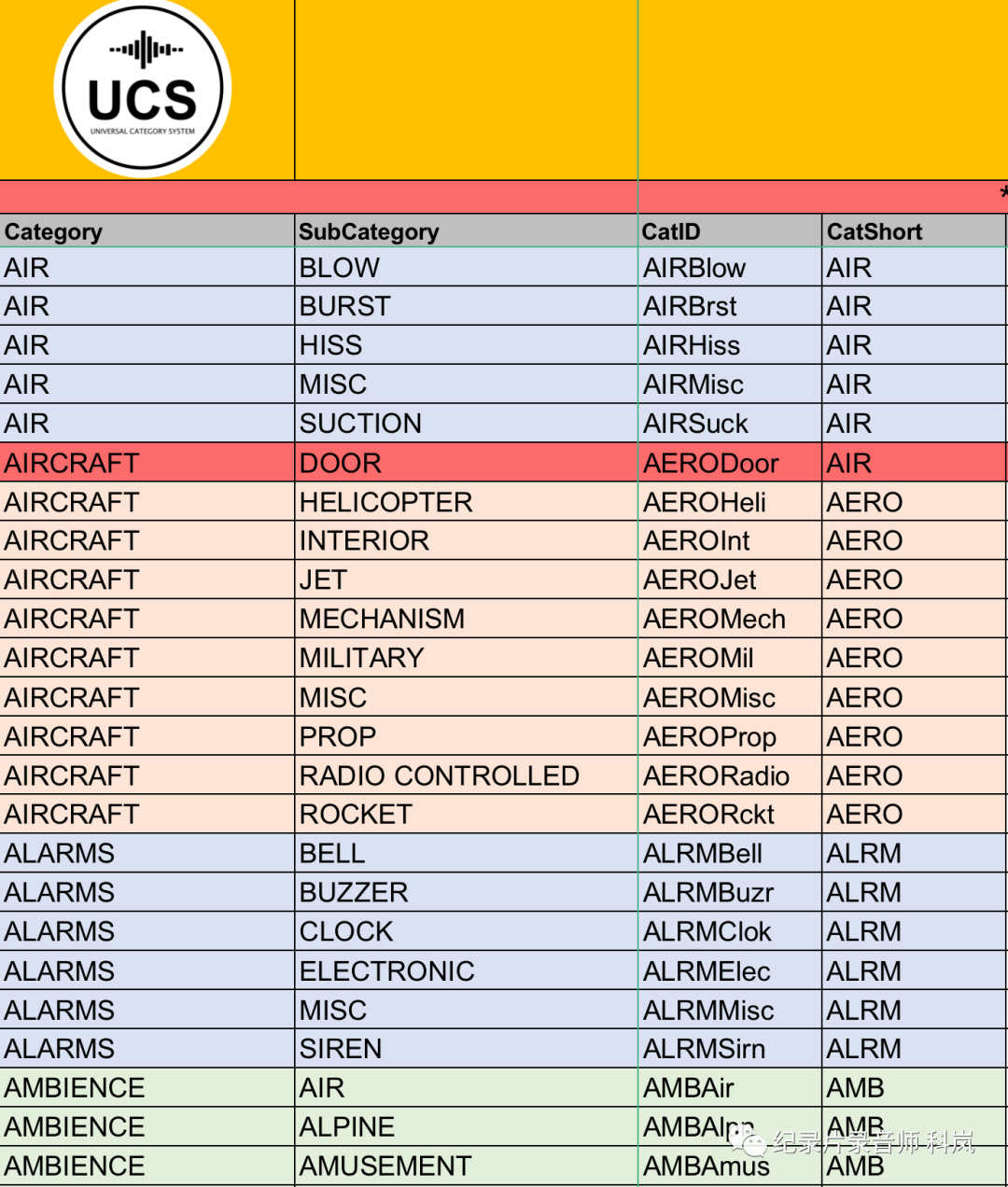
二 CatID类别ID
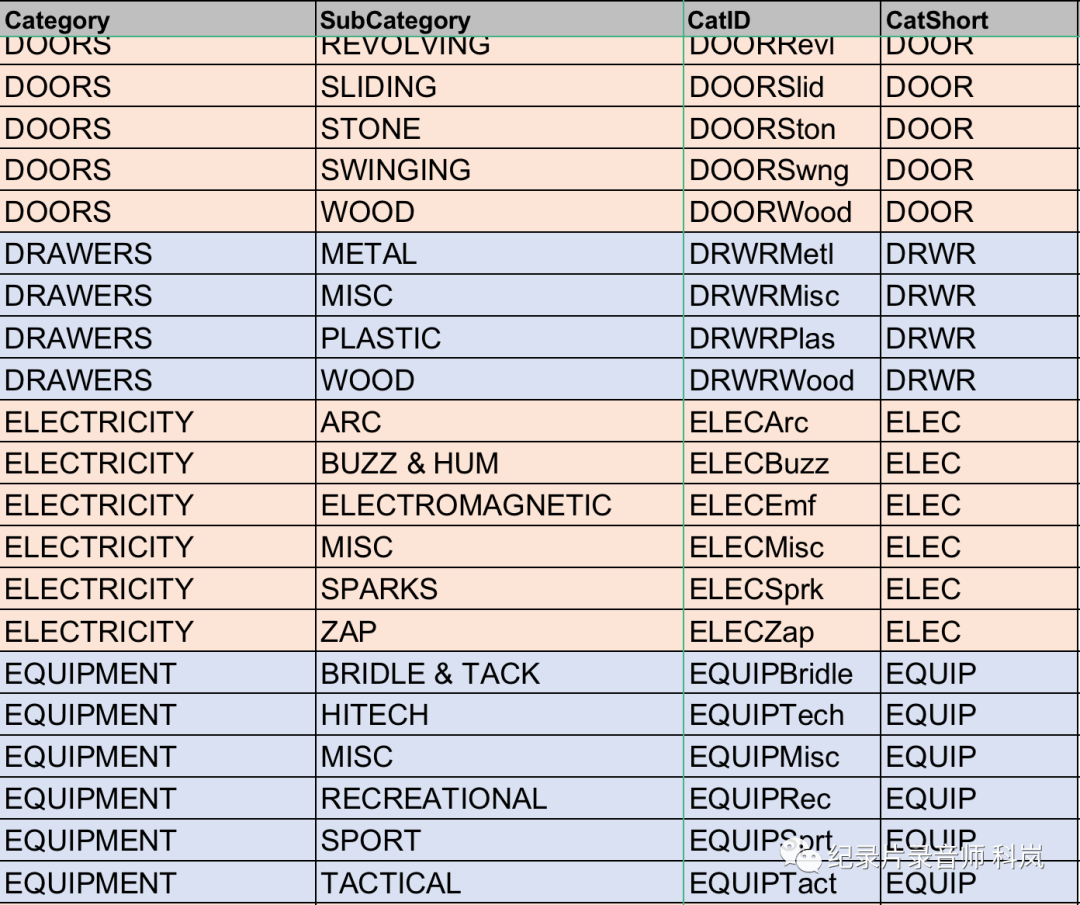
在UCS中的753个子类每一个子类都有一个规定好不变和唯一的由大类和子类缩写构成的ID,这个ID称为CatID。
因为CatID和子类一一对应,所以CatID可以在控制文件名长度的情况下作为音效分类的依据,方便整理和检索。例如分类DOORS(门)下面的WOOD(木门)子类的CatID是DOORWood,是两个单词的结合。若单词较长,会使用缩写的形式构成CatID,例如ELECTRICITY(电子类)下面的SPARK(电火花)子类,其CatID是ELECSprk,由两个单词的缩写构成。
三 Synonyms同义词列表
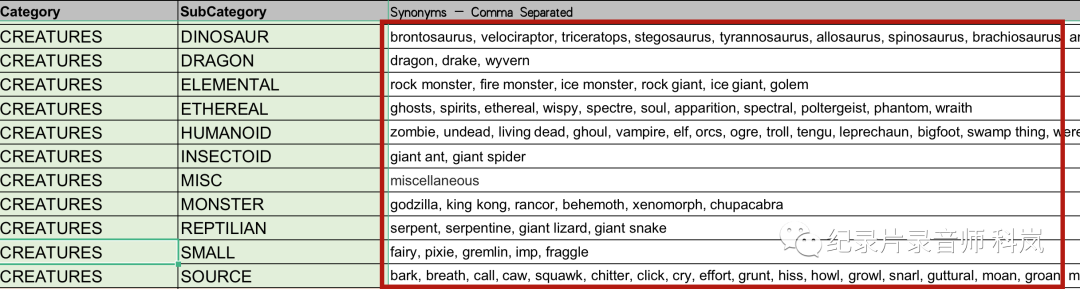
在UCS的每一个分类都有一个由多个相关词汇和同义词构成的列表,这个列表可以帮助用户在模糊搜索的时候方便地找到对应的音色和分类。
四 plurilingual多语种支持
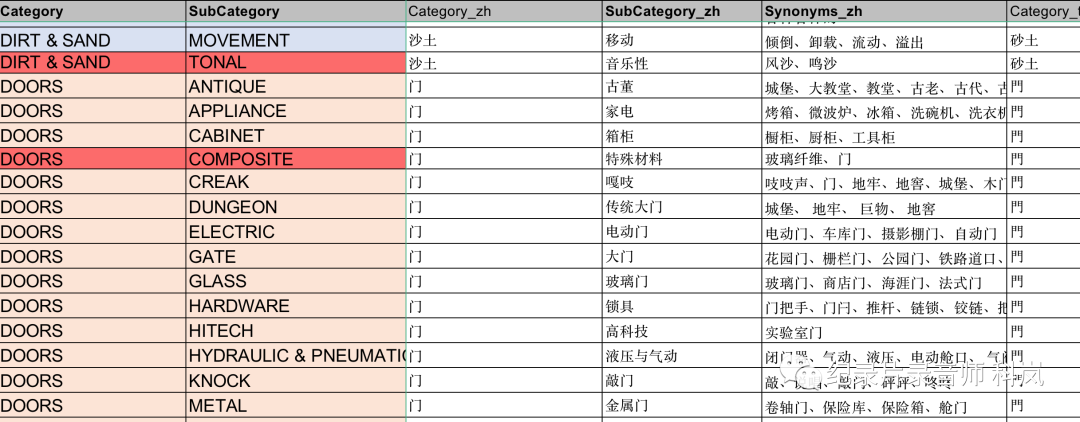
UCS的82个分类以及657个子类的名称默认使用的是英文。不过为了能更好的兼容不同地区的语言,UCS还针对这些分类名称提供了包括简体中文、繁体中文、法语、波兰语、德语、葡萄牙语、日语、韩语等二十多种语言的翻译。
五 ffilename文件名结构化
UCS使用了一种特殊设计的的文件名命名方式和结构,使用这种方式可以允许一些自动化脚本程序、音效库管理软件根据文件名解析出元数据中的多个字段
UCS同时鼓励包含一些基本的信息在文件名里。这些信息可以回答以下问题:
- 这个声音属于哪一个分类和子类?
- 这是什么声音?
- 谁制作、录制了这些声音?
- 这个声音是为哪一个项目或素材库制作?
基本的UCS文件名结构最好包含有四个信息块,每一个块之间必须由一个下划线“_”分割。下划线”_”在文件名中仅用作区隔不同的信息块,不用于其他作用。
英语输入法中shift+短线 输入的”_”,而非“——”或者“-”
基本的四信息块文件名定义和结构如下:
CatID_FXName_CreatorID_SourceID
| CatID | 大类和子类组成的缩写形式(上文) |
| FXName | 简短描述或标题(最好小于25个字符) |
| CreatorID | 声音设计师、录音师或者发行商的名字(也可以使用它们的缩写) |
| SourceID | 项目,节目或素材库名(也可以使用缩写替代)没有可用NONE代替 |
为了直观的了解结构化文件名中每一字段的意义,我们举例说明一下,下图是我录制的一个使用UCS命名的素材名称:

CatID:
在实际使用中要注意:CatID是这套系统的核心。是使用这套系统唯一需要严格遵循的部分。使用者应当确保文件名中的CatID完全匹配UCS分类列表中CatID里面的字段,不得更改其中的内容并且保持大小写一致。这样可以保证任何一个遵循UCS标准的个人或机构发行的相同分类的音效,诸如“木门声”所对应的CatID缩写都是DOORWood,而不是doorWood或者Wooddoor。
使用统一的CatID字段标准可以让基于这个系统的其他用户或音效管理软件精确地知道这个音效属于什么类别。使用一些已经开发完成或正在开发的自动化脚本程序、键盘宏以及大部分音效库管理软件可以根据CatID解析出分类和子类字段

FXName:
FXName是紧跟在之后的UCS文件名。你可以把它当做是一个标题。它的意义是简短地介绍声音。少于25个字符是比较合适的长度。
FXName并没有替代元数据字段“描述(description)”的意思,它更像是一个简短介绍声音内容的信息。这样用户可以在不用听和打开音效库管理软件的情况下通过文件名也能快速知道声音的内容。

CreatorID:
这部分显示是谁录制了或设计了这段声音。发行商也可以把名字放在这里,或者在这里只放上你名字的首字母。最常见的是你在这里放上缩写。这个字段完全取决于发行者或者声音的创造者。UCS有一个发行商列表允许发行商注册一个官方的缩写用在文件名里面。有一个文档在Vendors文件夹描述更多信息

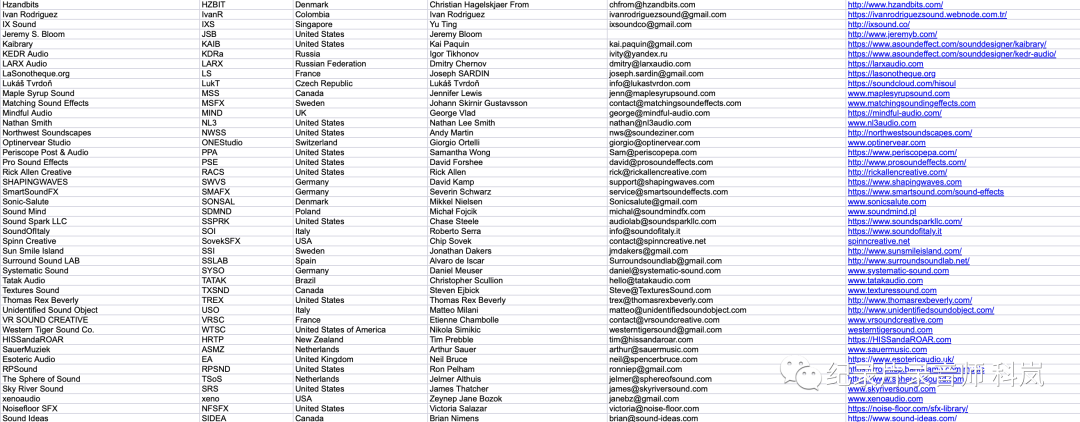
再这样的文件名系统下,使用者应该在看到文件名后就知道这个声音是谁制作的,而不用去查看元数据。音效创造者可以把全名或者公司的全名放到里面,如果名字很长,可以使用缩写。只是要保证这个名称或缩写贯穿始终地使用在你的产品里,以保证一致性。我的CreatorID就是我的英文名Conan
SourceID:
记录着声音所属的节目、项目或素材库的名称或缩写。一般商业素材库会在这里放上素材库的名称,如果是个人制作的音效,也可以替换成对应的项目名称。比如图片中的素材便是我为《girlhood》录制的一条环境音素材
作为发行方和创造者,如何使用SourceID这一字段完全取决于制作者,UCS并没有强制性的规定。尽管如此,该字段也最好以某种方式包括这条声音所属的素材库的名字,或者所隶属于的某个项目名。如果名字太长建议使用缩写。

小结论:
在了解来UCS的基本文件名结构之后,我们便能很快的从下面这个实例中读取出关于这个文件的基本信息

RAINWood(CatID)表示这是木质介质的雨声
outdoor cowshed heavy rain (FXName)户外牛棚暴雨
Conan(CreatorID)表示该条素材录制者为Conan(科岚)
girlhood(SourceID)表示该条素材是为了项目《girlhood》录制
——由Conan在《girlhood》项目中录制的一个户外木质牛棚暴雨环境下的雨声
Optioal Blocks可选字段:
除了上文说的四种必填字段,UCS还有三个选填的文件名字段。这三个字段适用于不同的情况和场景。它们分别是UserCategory、VendorCategory、和UserData
UCS的完整文件名结构为
CatID(UserCategory)_(VendorCategory-)FXName_CreatorID_SourceID(_UserData)
| UserCategory | 可选的CatID后缀。可作为一个用户自定义的分类、麦克风选择、或声音景别等等 |
| VendorCategory | 可选的FXName前缀。用于定义发行商或声音设计师所使用的特定的分类。比如枪械、车辆、和地点的名称 |
| UserData | 用户自定义,一般使用ID或者数字来表示以保证文件的唯一性。或者用于保存诸如麦克风种类、地点或者景别等信息。这个区域目前默认并没有映射到用户元数据但是每个用户可以选择把这个信息映射到某一个元数据字段 |
UserCategory是可选的CatID后缀。它通过在CatID后面放置一个连字符“-”作为开始。因为这一字段是给用户预留的,发行商应该避免使用这一字段。用户可以是用这一字段写入任何有帮助的信息,比如麦克风类型或者音效适用的场景等。它的设计初衷是为了允许用户创建它们自己的二级子类,从而赋予用户定义第三级分类的机会。一个比较常用的方式是在这里使用INT和EXT表示室内和室外(Interior 和 Exterior)。
VendorCategory是一个可选的FXName前缀。它开始于下划线“_”结束于连字符“-”。这表示这是一个给发行商用的可选的字段,用于素材库内部。因为许多素材库已经在使用一些逻辑分类系统,这个字段提供了一种方式在保持已有分类系统的情况下兼容UCS标准的可能。对于已经有一套分类方法的音效库,只需要把原来的文件名部分作为VendorCategory,其余部分符合UCS标准,就可以做到同时兼容两套系统。
UserData是UCS文件名结构中最后一个字段,它是完全自定义的。每一个用户或者发行商都可以决定如何使用这个字段,因为我们没有把这个字段映射到任何一个元数据字段中。你可以在这里保存麦克风型号或者景别,一个独特的序列号,或者任何其他的你想要放在这里的信息。更多的下划线“_”可以使用在UserData字段里,但是UCS不鼓励这样做,因为这可能会让人疑惑。最好的方式还是尽量保持下划线“_”的唯一功能就是分隔文件名里的各个字段。
于是我们把上文的实例丰满起来就得到了他的完整版文件名,充实了许多信息

EXT(UserCategory)室外
GuiZhou(VendorCategory) 贵州
NO.1(UserData)第一条
TOOLS
系统使用UCS的一些工具
相信看完上文大家已经了解来UCS的基本结构和逻辑
但是面对自己许多的已有的素材库和自己录制的素材,要将其一一更改文件名或元数据,这将是一个无比庞大的工作
说真的如果要一个一个手动更改,我选择放弃
好在UCS为使用者准备了一系列的工具和自动化脚本
帮助我们效率拉满的将UCS使用到我们的音效库中

NO.1
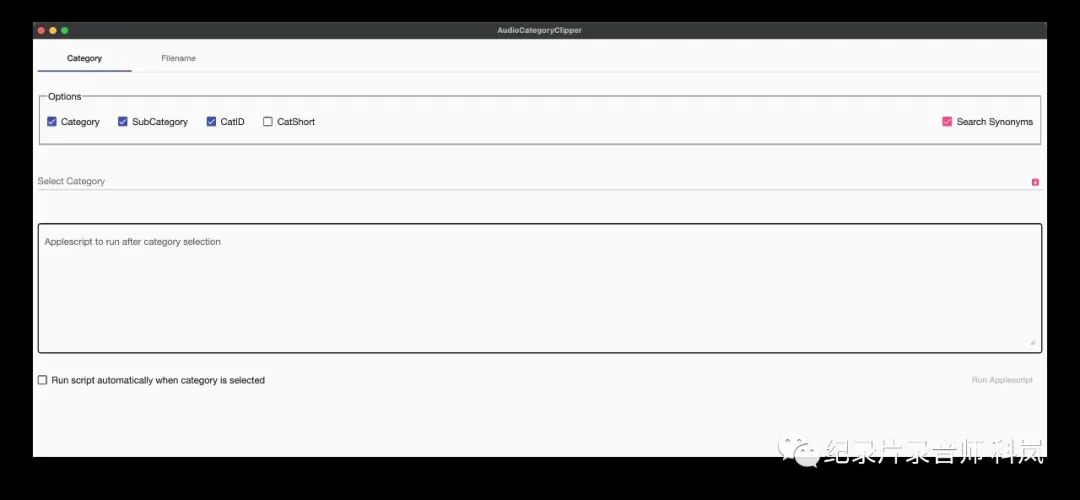
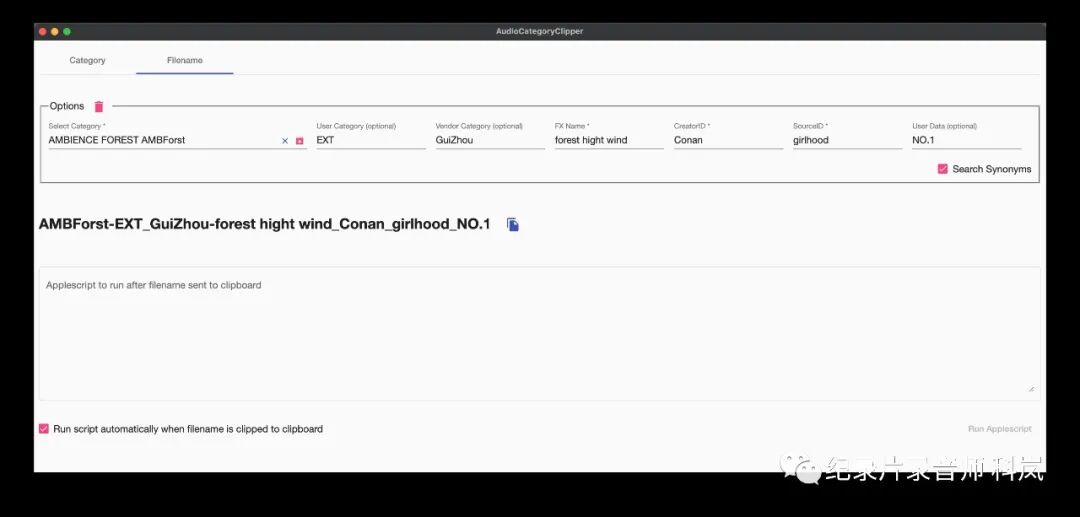
这是一个简单好用的CatID查找器和UCS文件名生成器,可以在基于同义词的基础上查找到对应的CatID,也可以精确的在UCS规定格式下生成文件名,在实际使用中我经常在剪辑完自录素材入库的时候,将他生成的文件名rename到文件中
录了一个简单的视频介绍

NO.2
这是UCS中效率最高的更名工具,基于音效库厂商的音效CSV表格
一键化自动搜索、更改文件名
下面是UCS官方的介绍视频
机翻

NO.3
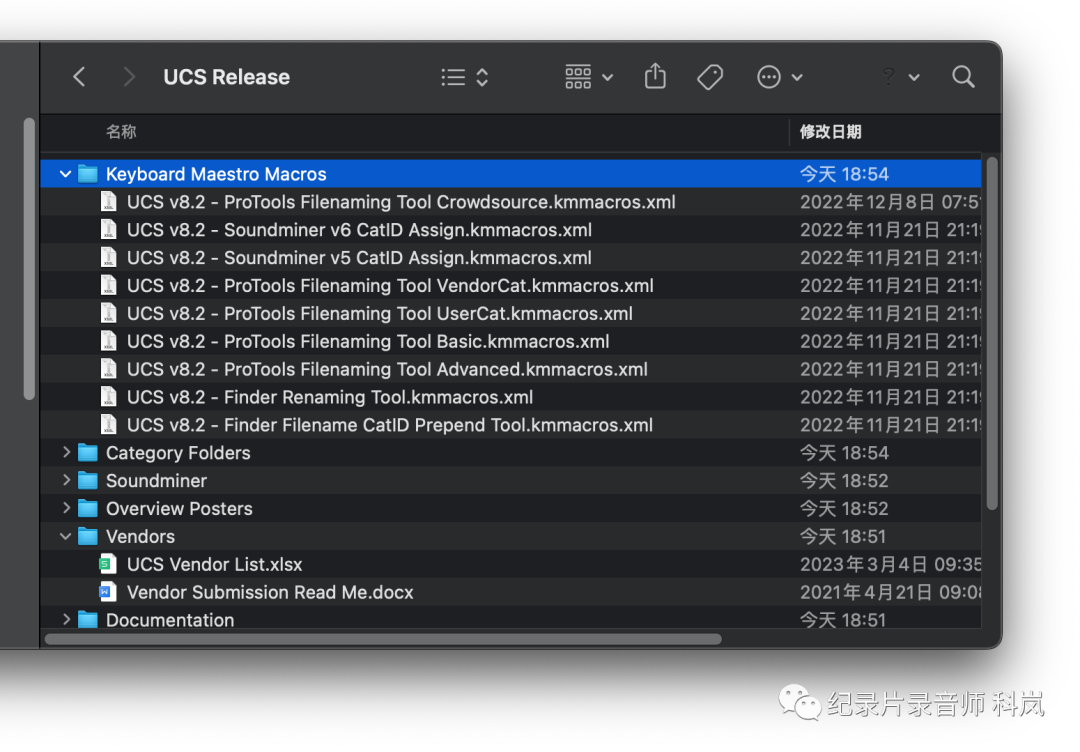
键盘宏自动化脚本适用于MAC Finder、Protools、Soundminer(音效库管理软件)
键盘宏是最轻量化的自动脚本,他可以通过组合键呼出窗口
在窗口中我们可以很快的生成CatID和CreatorID
官方视频

No.4
不得不说UCS的创始者是暖男附体
他们居然还准备了预制好了的空白文件夹
完全基于UCS的分类结构
同时还分成了三种不同的结构以适应不同使用者的习惯
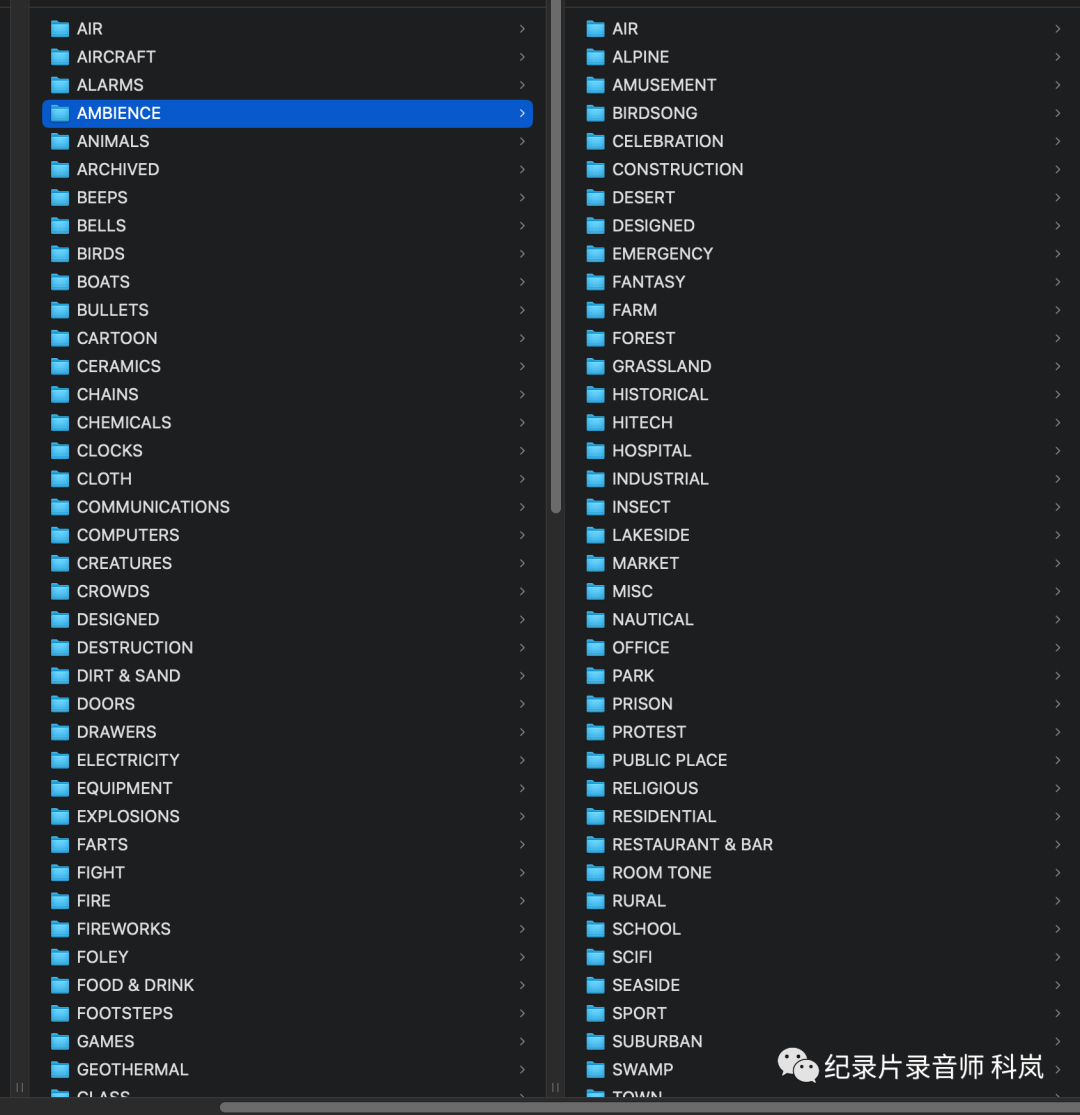
第一类 Category SubCategory:
第一层文件夹为Category(大类)
每个大类里为该类别对应的Subcategory(子类)
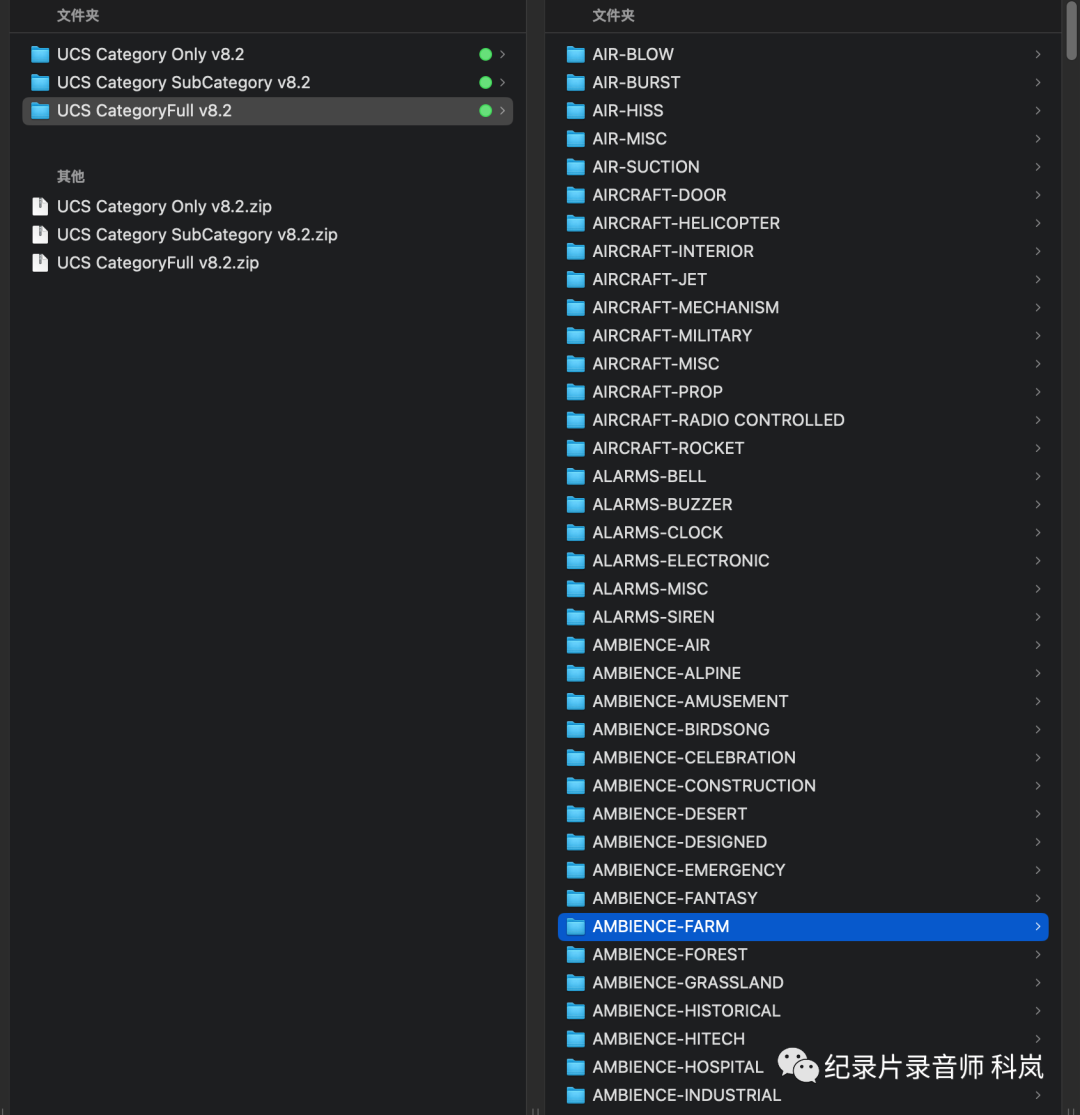
第二类UCS CategoryFull
Category与Subcategory之间用“_”连接
仅有一层结构,但文件夹数量较多
第三类Category Only
只有Category的单层文件夹结构
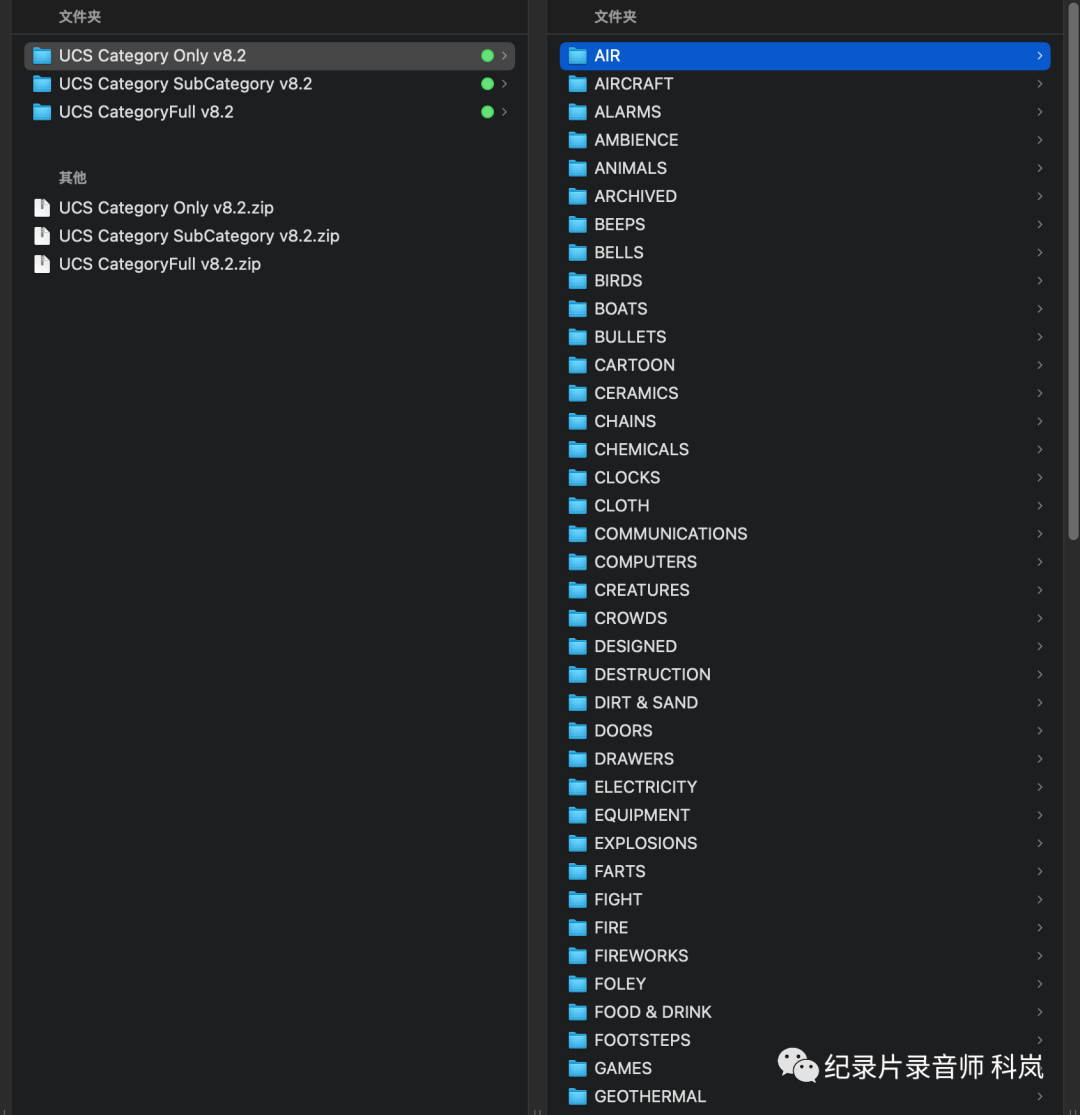
我所使用的是Category Only,因为大部分支持UCS的音效管理软件都可以识别文件名中Subcategory子类,再配合音效管理软件的folder路径分类功能比较符合我的习惯
音效管理软件我们在下文再讲

software
音效管理软件
现在市面上流行的音效库管理软件有
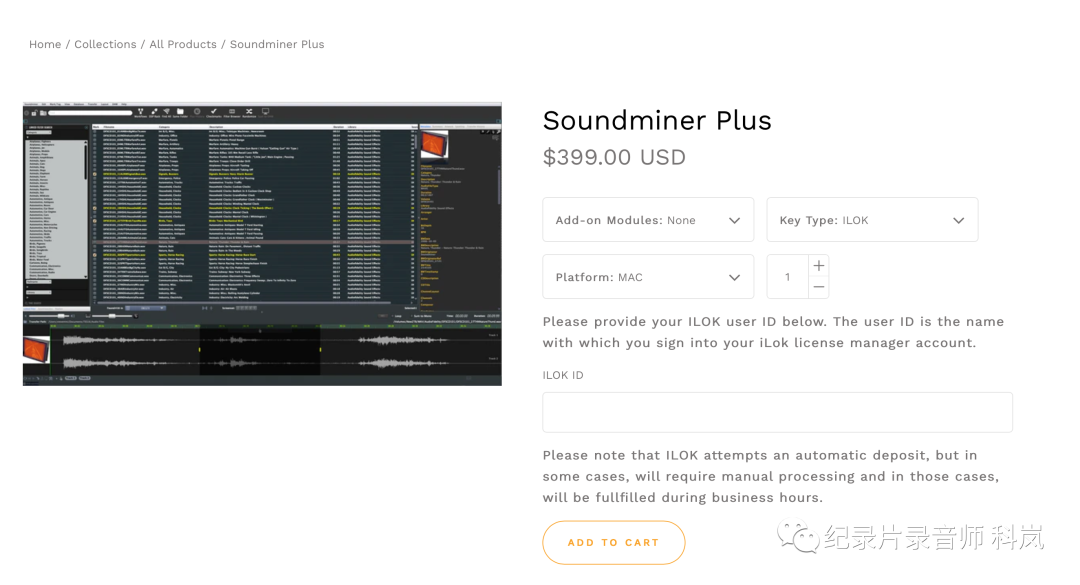
功能最强大的Soundminer
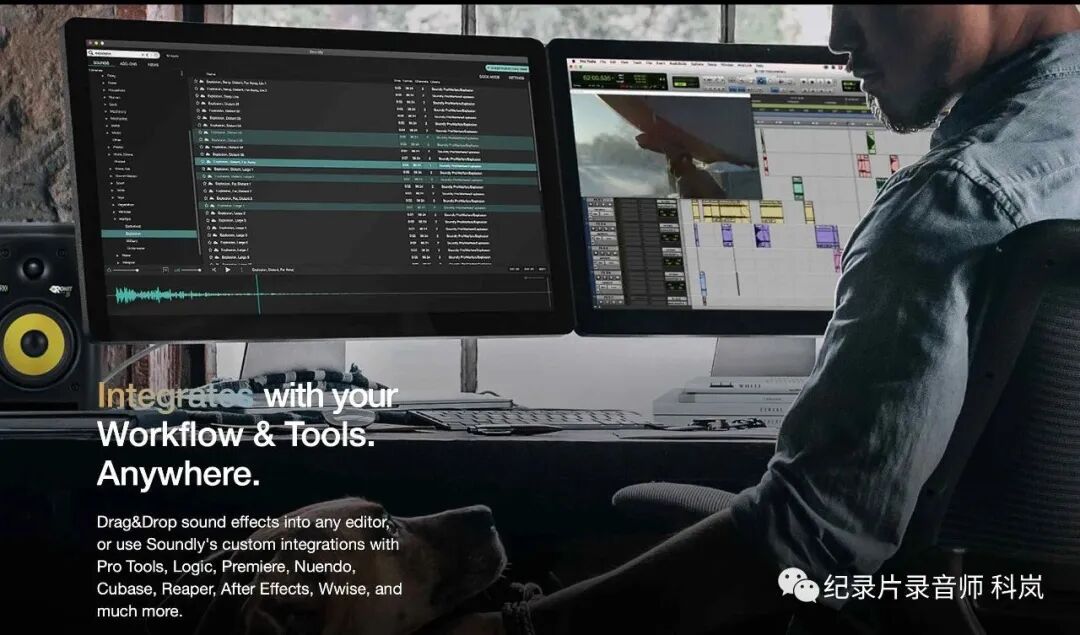
带有云音效库订阅,界面最好看的Soundly
还有完全免费的Exolorer
我在选择音效库管理软件时也并不是只看是否免费
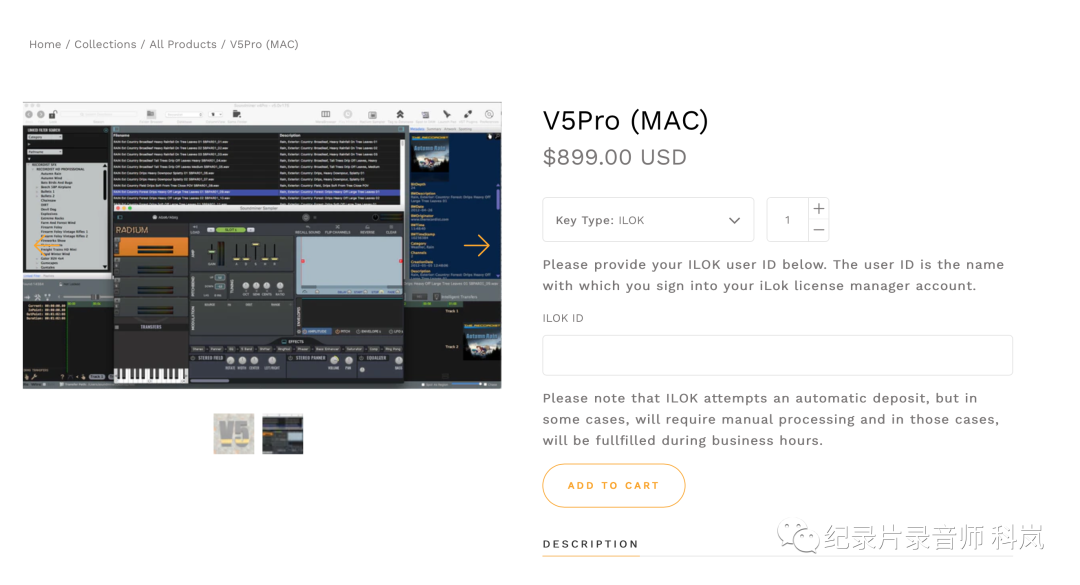
但是Soundminer的价格对于我的预算来说确实是…….
Soundly是我用过的最流畅、界面最好看的音效管理软件
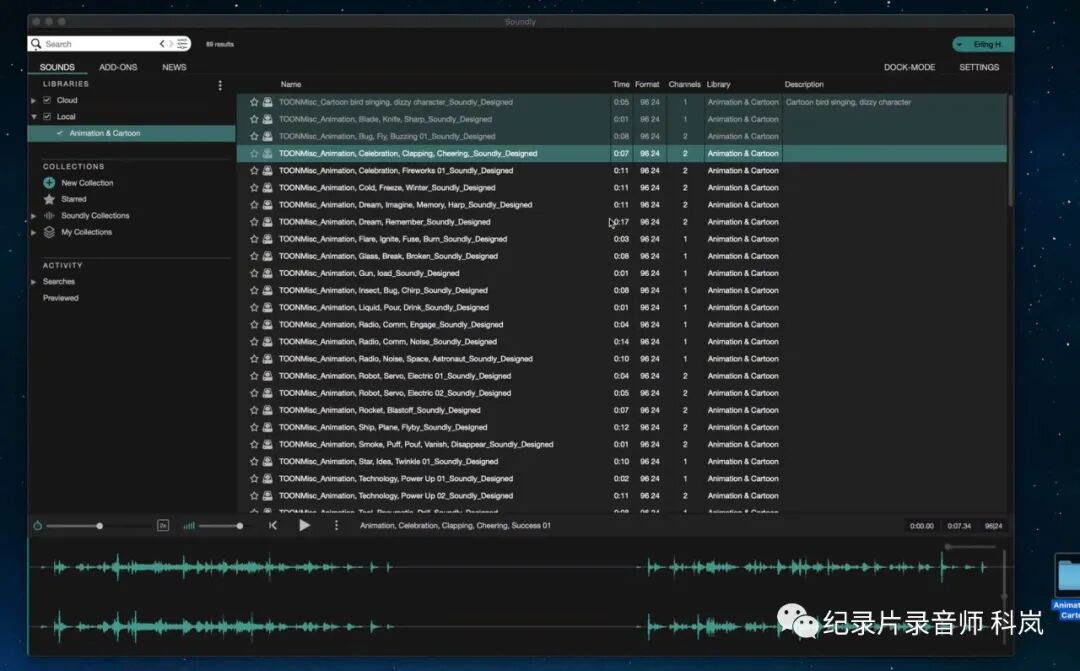
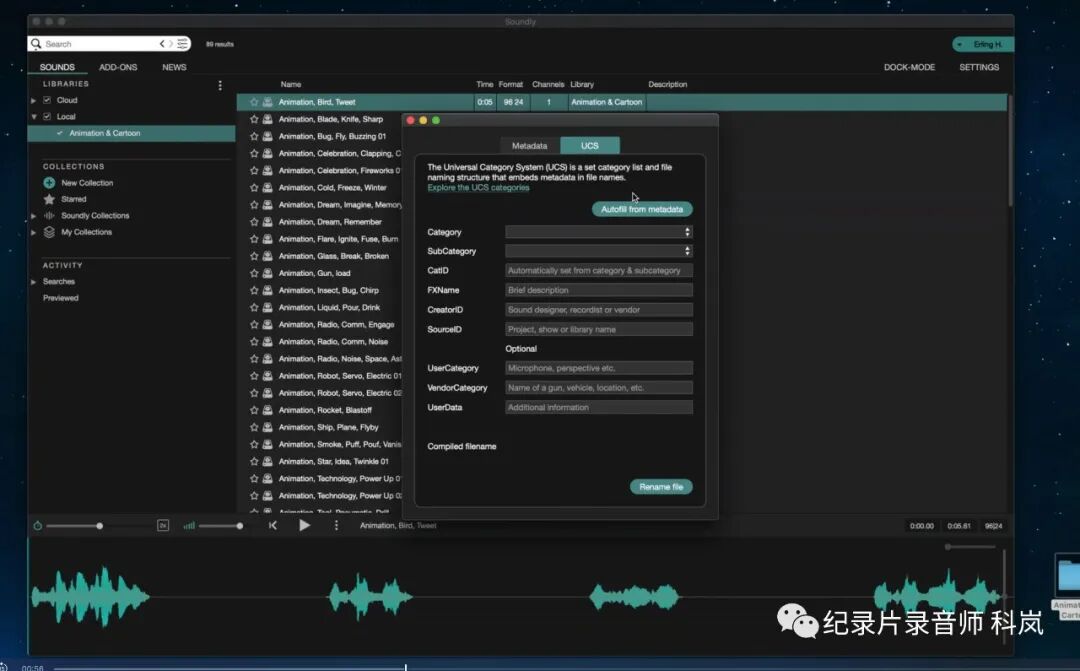
甚至原生支持UCS的命名和基于UCS的metadata编辑
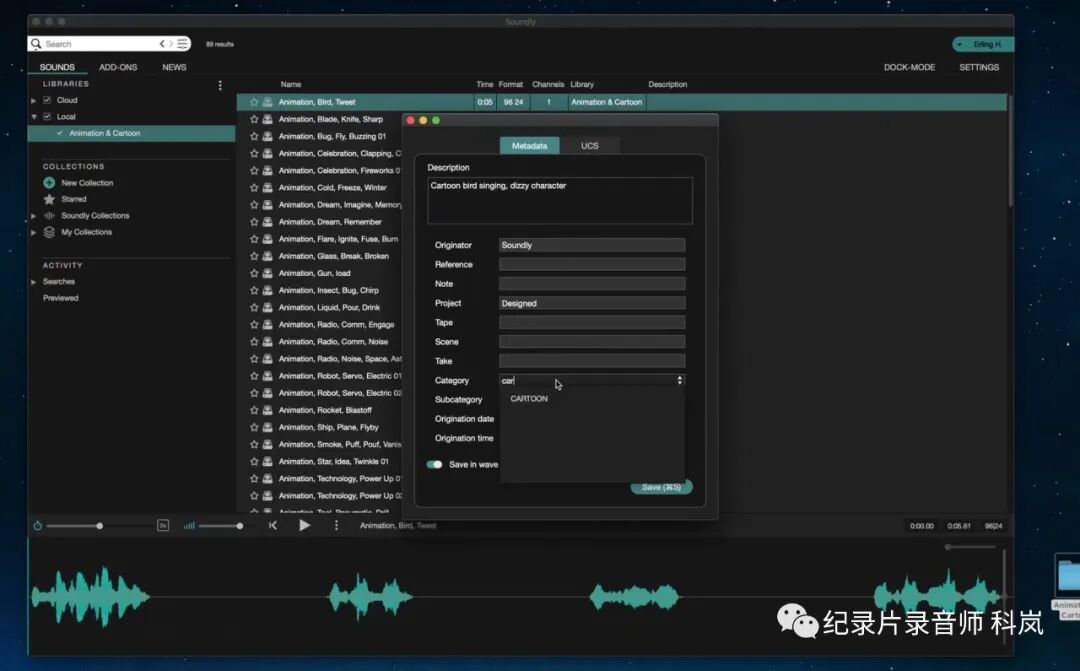
但是,有个但是
免费的soundly只能导入1000条本地文件进入素材库
这对动辄上万条素材的专业制作者来说完全不够看
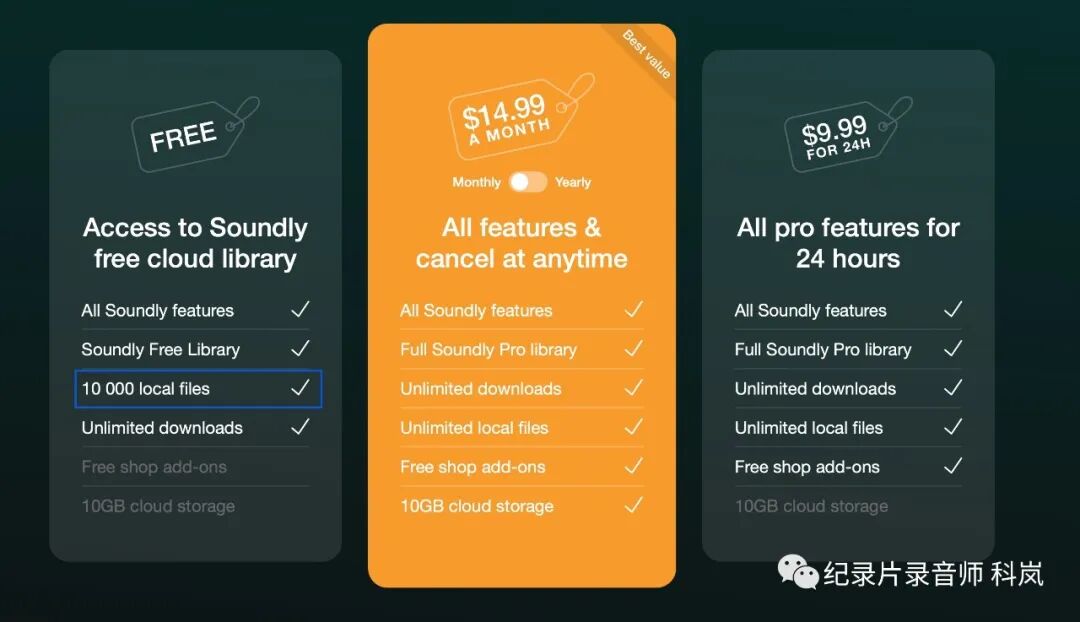
在疫情期间付了几个月订阅但工作量并不饱和时
我可能一个月才会用一次soundly,而音效剪辑也并不是我的主要业务
我开始寻找一款免费的音效库管理软件
说到底适合自己的才是最好的
我开始复盘我对于音效库管理软件功能的需求:
1 能导入无限量的本地素材,支持UCS
2 具有较好的交互界面、波形预览、多声道监听
3 最好可以修改filename和metadata
4 有效果器可以使用
5 可在软件内简单剪辑、淡化处理
其实上述功能Soundminer和Soundly都是完全具备的
可以说这是此类软件的基础功能
所以一款完全免费的音效库管理软件
Explorer
进入了我的视线
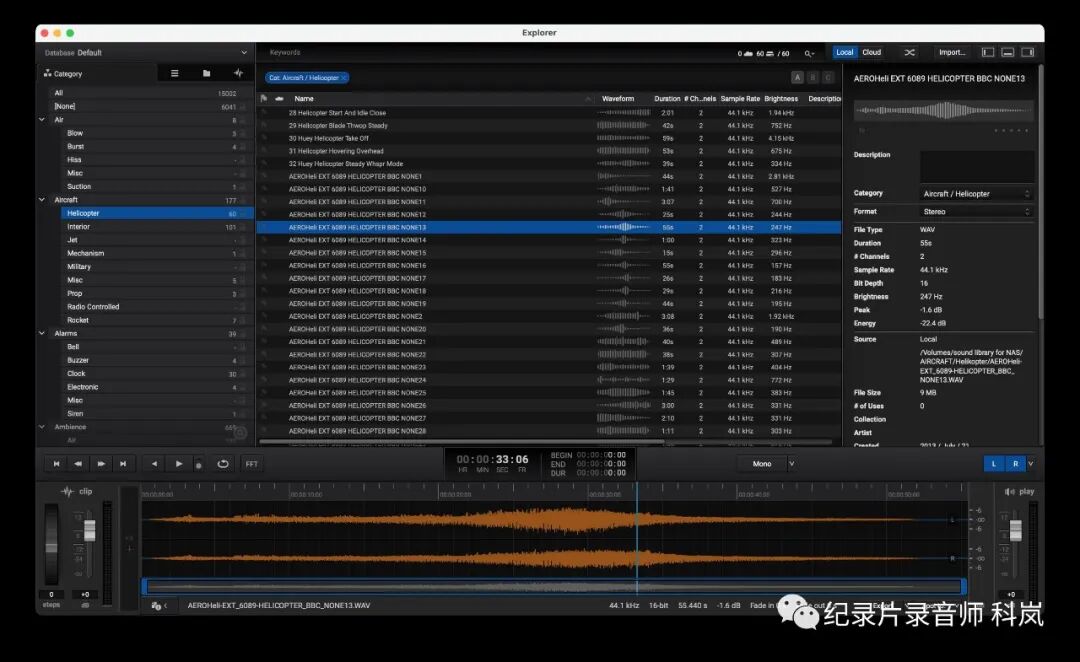
Explorer是一款完全免费的音效库管理软件
可以本地素材并自动生成基于UCS的分类表
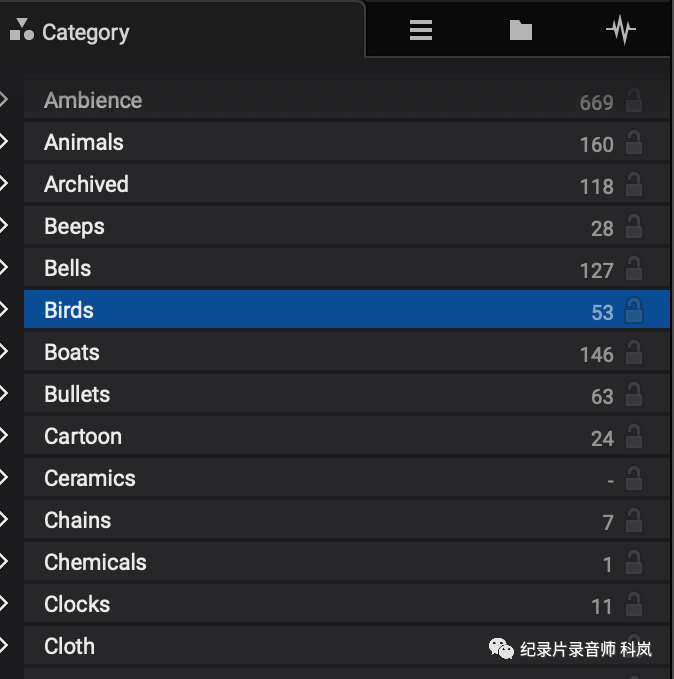
除此之外也可以基于文件路径和音频文件属性进行分类
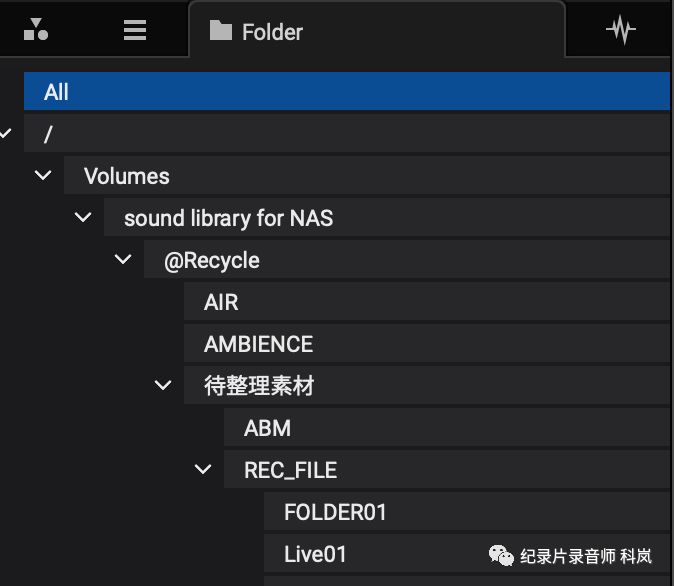
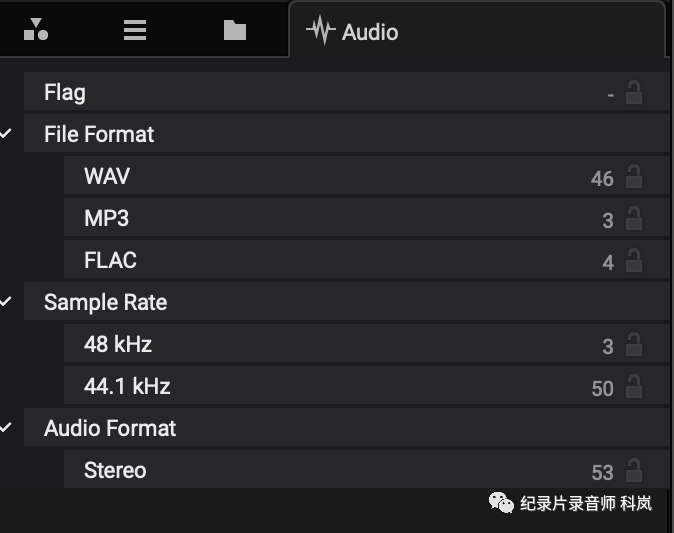
可以说分类功能非常全面了
同时Explorer还有很多功能我用一个视频简单展示一下
example
我的音效库管理界面
其实介绍完UCS和Explorer相信大家有点跃跃欲试了
我也分享一下我平常的工作流程
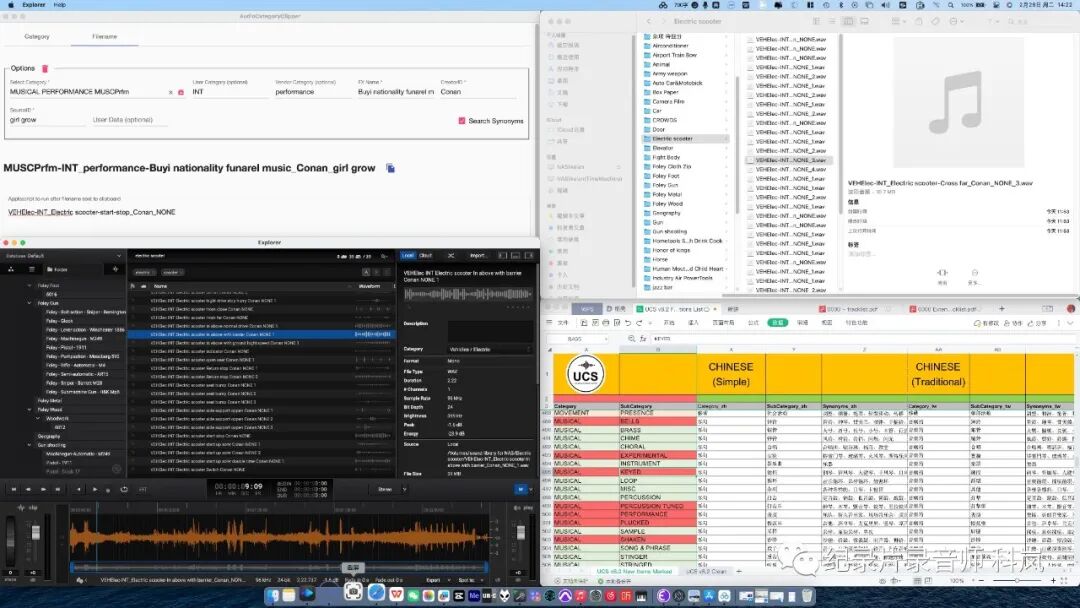
如图所示
1 分别打开AudioCategoryClipper、Explorer、Finder、UCS v8.2 Full Translations List
2将待分类素材导入Explorer中,并通过Explorer预览波形、剪辑音频、添加淡化效果
3 使用AudioCategoryClipper生成对应的文件名
4 通过Explorer导出时修改文件名并导出到相应的文件夹入库
END


Release
首先在此分享一下本文提到的各软件、组织的官网,方便大家查阅了解
UCS:https://universalcategorysystem.com
Soundminer:https://store.soundminer.com
Soundly:https://getsoundly.com
Explorer:https://www.soundparticles.com/products/explorer
同时我也将UCS的各脚本、列表、软件搬运到了百度云盘
MAC和WIN版的Explorer、Soundly安装包也在其中
欢迎有需要的朋友取用
链接: https://pan.baidu.com/s/1_yjerGLNG5Jff81fUncqEw
提取码: 29ix
特别鸣谢
本文关于UCS的内容引用了
@李浩然Sound Designer发布于知乎的文章
并已经征得作者同意
李老师同时也表示录音工作的工业化需要我们每个人的努力
原文地址:https://zhuanlan.zhihu.com/p/369615524?utm_id=0
特此感谢