kocard


安全生产无小事
如果说抛开人身安全意外,影视行业的一级灾难,那大概就是一切关于素材安全的事故,如果人一辈子一定要走次霉运,你会选择哪一种情况?
1:确定拷贝了所有素材,但是就是记忆中的某个素材找不到
2:拷贝回来的素材发现无法打开,报错。甚至可以打开但是出现断线、花屏
3:凌晨回到酒店,拷贝的时候睡着了,醒来发现要出工但是卡没拷完
4:需要物理移交素材,拷贝到天昏地暗,各种中断、报错、打不开
5:………

kocard


先了解一下素材管理应该怎么做吧
kocard


digital imaging technician

在常规的影视制作中,有一个职业叫DIT(digital imaging technician)中文直译为:数字影像工程师。其实从工作内容来说他还分为三个阶段:
DMT(数据操作员):摄影机的设置,摄影机卡从拍摄地到备份地,存储卡的递送和备份,对画面质量的检查,以及出具DIT报告和现场 DIT工作日志。
DIT(初阶码农阶段):负责实时画面质量控制和转码,校准监视器,LUT的套用,图像质量评估和解决一些现场的技术问题,与场记和副导演等一起管理现场时间码数据。
高级DIT:对现场的色彩进行管理,工作流程的设计,以及各个部门的沟通与策划。
DIT 的工作可以说是现场数据的最后一道保障,他可以在每个流程里检测、把控数据的安全性和质量
kocard


纪录片素材拷贝现状

但是!凡事都有但是,众所周知我是一名纪录片录音师。我的读者包括我所在的纪录片行业,能在组里配置DIT工种的概率不能说没有,只能说不大可能。那么在我所熟知的领域,素材拷贝和代理产出这一流程是如何完成的呢?
答案就是:万能工-导演!(笑)
在纪录片特别是独立纪录片领域,拷贝素材的工作一般是由导演亲自完成的,不论是我合作的周浩导演,还是范俭导演等等,无论拍摄到多晚,素材量有多少,他们都是每天晚上完成素材的拷贝、备份和拍摄日志填写的。
还记得 16 年第一次和周老师合作的时候,看见他熟练的使用 commend+C & commend+V 的时候还是很惊讶的,毕竟不是拖拽而是快捷键,这在我当时的意识里已经秒杀很多叔叔辈了。
在前期拍摄的现场导演们至少要完成一次主要拷贝和一次冗余备份,并且冗余备份要拷贝到不一样的物理地址,也就是另一块硬盘中,两块硬盘在运输的时候也会分开存放,回到机房后会在检查素材时再进行一次备份,同样放在区别于前者的硬盘或者整列里,这恰恰是对应了素材管理中的:
3 备、 2介、异地
即:3 份备份、 2 种介质、异地存放
这大大的提高了素材的安全性,三份备份为了防止硬盘丢失、损坏等情况导致的素材损失,2 种介质为了防止同一品牌、批次、类型的硬盘在应对霉菌、潮湿、震动等问题时同时出现故障导致的素材丢失,异地则是为了防止盗抢、火灾、水灾等突发情况导致的素材损失。
那么要完成这样的操作,导演在现场就需要先将一份素材拷贝到一块硬盘上,守在边上等着。然后再讲这份素材拷贝到另一块硬盘上。这里还有一个小细节:
1 为了保障速率和稳定性,一般大家都不会两块硬盘同时拷贝,因为素材卡的速率有限。并且会增加不稳定的因素
2 主拷贝和冗余备份都要从素材卡中拷贝出来,而不是从主拷贝中拷贝到冗余备份,这样可以保证当主拷贝出错时,冗余备份不会被主拷贝影响
这是一个漫长的过程,在极端的拍摄的情况下,这大大消耗了导演的休息时间。而且有一些导演,比如范俭导演,拷贝完成之后他还会看一遍今天的素材和录音一是为了确保拷贝结果的准确不会出现报错打不开或者是花屏的情况,二是为了检查今天拍摄的内容,为接下来的拍摄做准备。
kocard


素材管理小贴士

在素材管理中,还有两件事是需要特别注意的:
1:文件夹结构标准化:文件夹结构标准化的意义在于标准,我们只要确定里一个文件夹结构规范就要一直坚持它,这对于剪辑师来说并不陌生,一个标准的文件夹模式可以非常好的帮助你在繁杂的文件夹中找到你想要的文件,比如我的简易混音工厂文件夹结构:
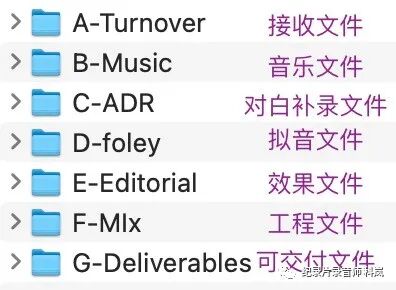
这就是一个最简单的文件夹结构,我也使用了很久,他帮助我可以很快的找到我想要的文件。
或者我之前介绍过的”UCS”就是全球通用的音效文件夹系统和命名规则,很有意思,感兴趣可以了解一下
那么在前期素材拷贝的时候我们也应该制订自己的文件夹结构标准,来让我们的数据存放规范化标准化,这个因人而异,但是最重要的是要形成标准,一直沿用下去,比如:
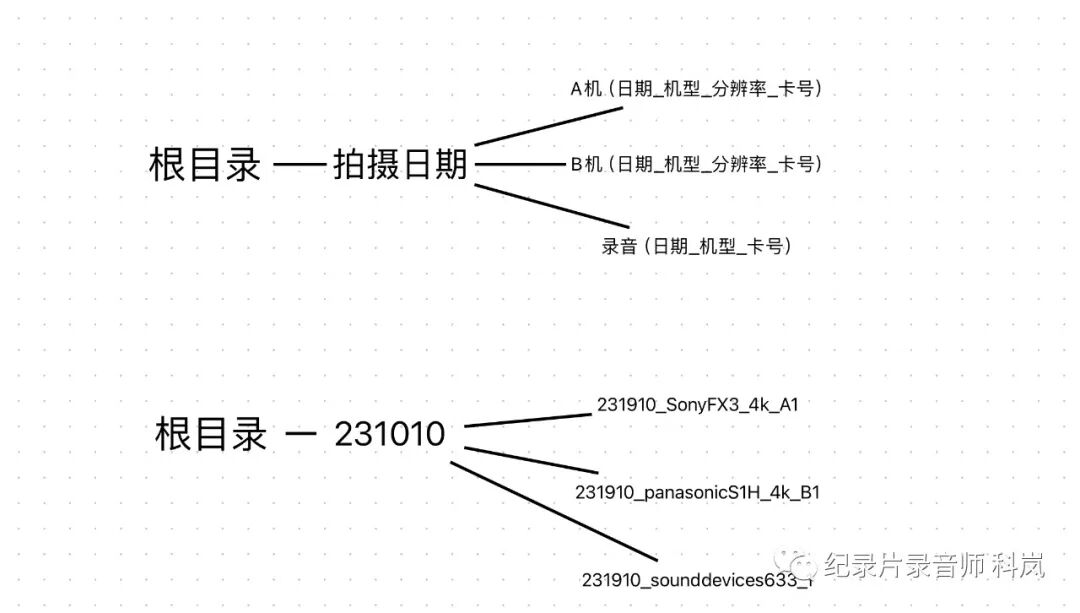
2:下划线连接:很多软件和系统对于空格的识别不是很好,经常出错,所以建议大家使用下划线(_)来连接文本。英文输入法中的:shift+横线键
kocard


小结

那么总结起来,在前期拍摄的时候导演需要手动完成:
1 创建标准文件夹结构
2 两份素材的异地单独拷贝
3 人工进行素材校验
4 在我的鼾声中漫长的等待和疲惫的迎接第二天的拍摄
所以为了在影视工作流程中又快又稳定的完成数据拷贝以及备份管理,越来越多的剧组和团队开始使用数据克隆软件。我一直想将克隆拷贝软件这一工具带入到纪录片的工作流程里面,也是一个偶然的机会,我在网络上发现了一个非常好用的工具:


kocard


拷贝软件介绍
在介绍Kocard 之前我想先明确一下在成熟的影视工业体系中,拷贝软件的使用是很广泛的,比如好莱坞使用的数据拷贝软件silverstake

它的功能非常强大且涵盖了数据拷贝、文件校验、报告输出等等功能,并且也在很多好莱坞的影视作品里被使用
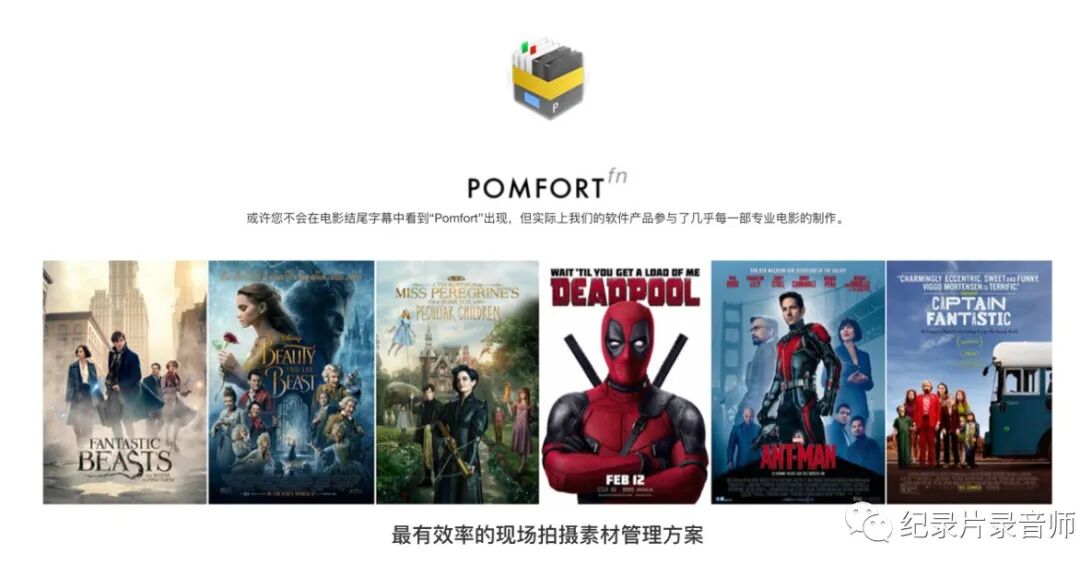
但是它最大的问题就是:贵
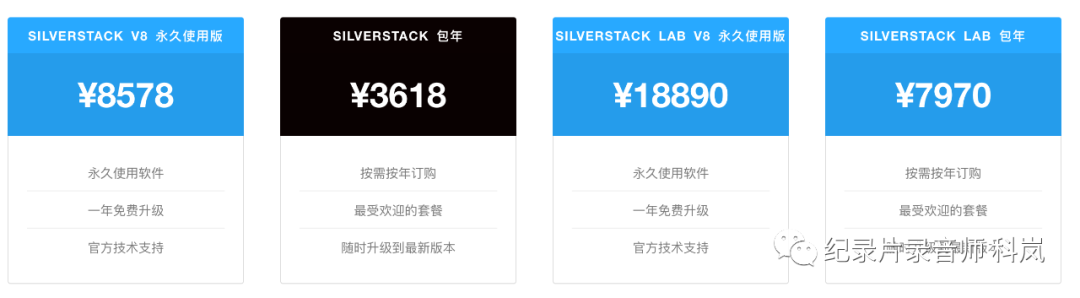
并且 silverstack的入门难度和学习成本也很高,如果不是专业从事 DIT 工作或者是庞大的数据拷贝我还是不推荐大家尝试的。毕竟对于小团队或者是独立制作者来说,这是一笔不小的开销。
有这个钱我更简易大家把它花在提高画面或者声音的实质性环节中,毕竟上万的价格完全可以买一只音质很好的枪式麦克风或者无线麦克风,或者也可以买到最新的 Izotop RX软件套装了。
那么有朋友就要问了,难道我们不能就使用复制粘贴的方式吗?这软件非用不可?
我想说的是,素材无价,如果抛开时间成本和繁琐的手动拷贝不谈,我们最需要的是一个可靠的数据校验方式,来避免回到机房打开素材的时候报错或者花屏啊。所以这里不得不提到一种数据校验的方式:
kocard


哈希校验

哈希校验就是通过一套算法对你的文件进行运算,运算完成后会得到一串代码,而这个代码就是这个文件的哈希值。
如果两个文件是一模一样的,那它们的哈希值也是一模一样的;反之,它们哪怕只差一个字节,那哈希值肯定不一样。所以我们可以通过哈希值来对文件的完整性进行校验。
所以我认为的拷贝软件应该具备的几个功能是;
1 数据多地址拷贝:可以自动将数据拷贝到设定的多个地址,实现主拷贝和冗余备份的自动化执行
2 自动哈希校验:拷贝完成后自动使用哈希值进行文件校验,在哈希值不一致时对该文件进行重新拷贝
3 拷贝报告输出:拷贝完成后输出详细的拷贝报告,让每次拷贝的结果可视化

kocard


kocard 使用指南
那么综合上文的分析,我开始寻找一个符合这些功能特点的高性价比方案,在四处寻找下,我找到了“阅流”旗下的kocard,一款国产的拷贝软件
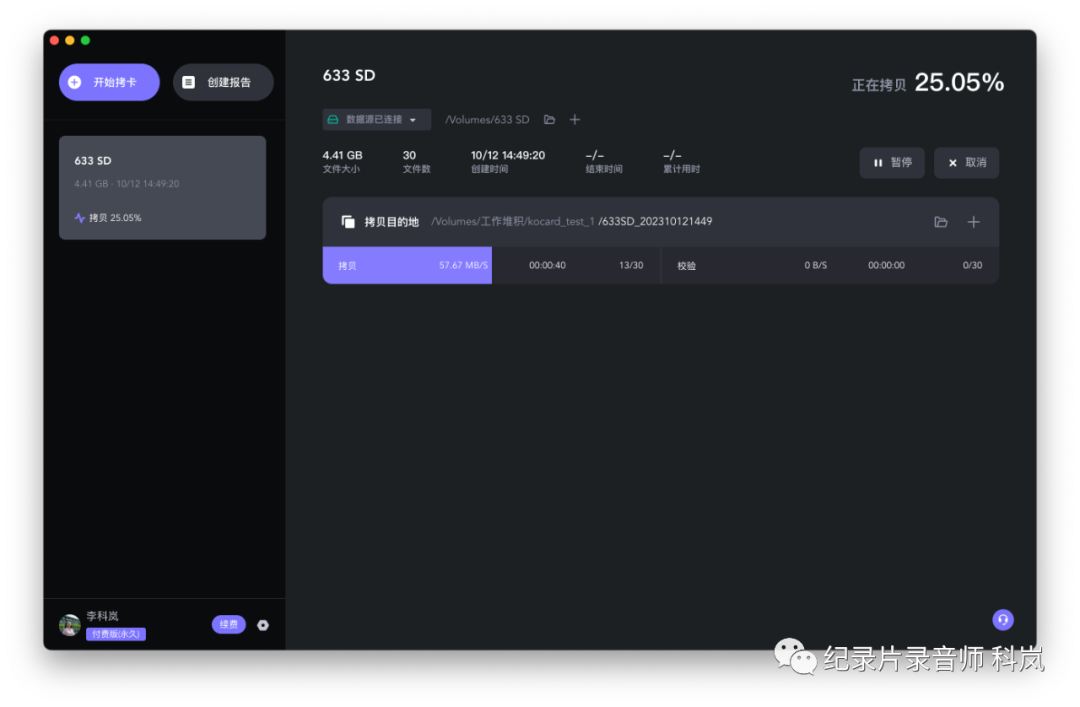
主界面非常简洁,几乎就只有 1-2 层菜单,软件的左上方为功能按键,点击开始拷卡就可以创建拷贝任务
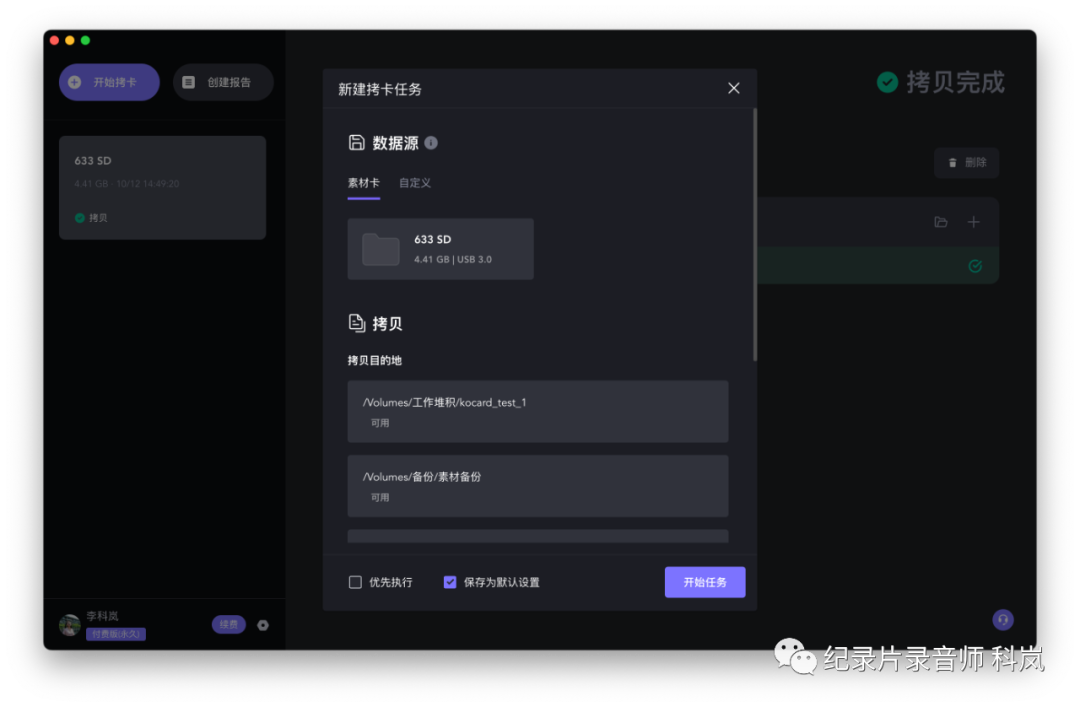
kocard


数据拷贝功能讲解

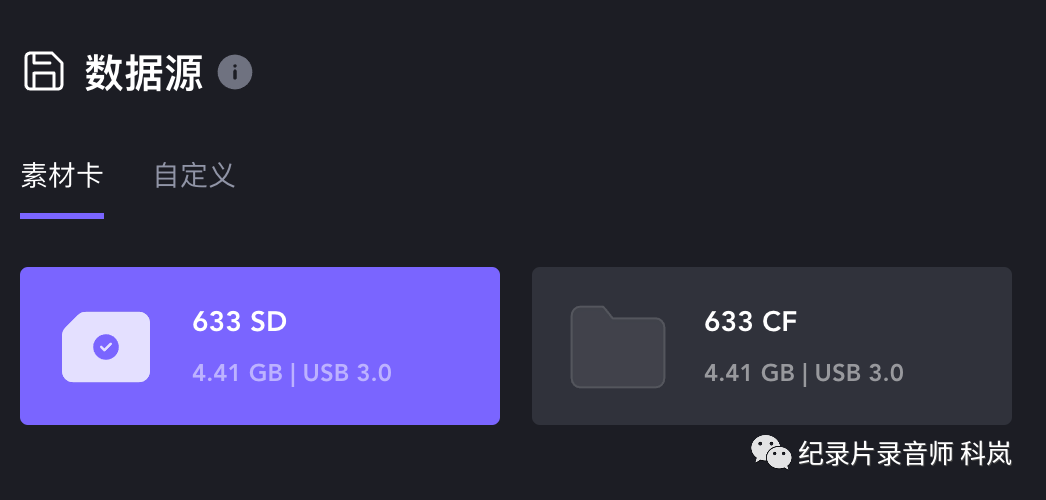
第一栏数据源选择的是被拷贝的数据路径,kocard 可以自动识别外部存储设备,将其展示在数据源选项里面,我们可以选择相应素材卡以防止重复拷贝的情况
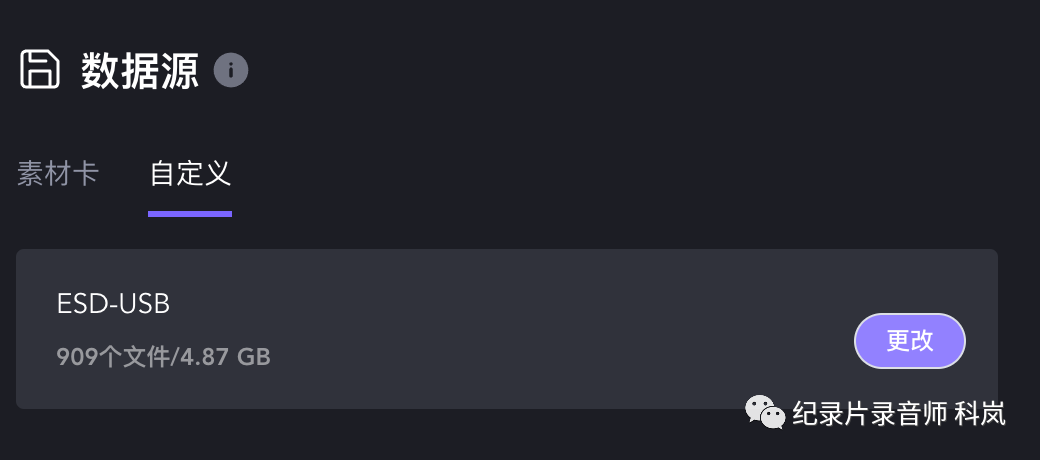
如果我们在这个选项中没有找到我们想要拷贝的数据来源,也可以在自定义中选择文件夹路径,来锁定我们的拷贝数据源
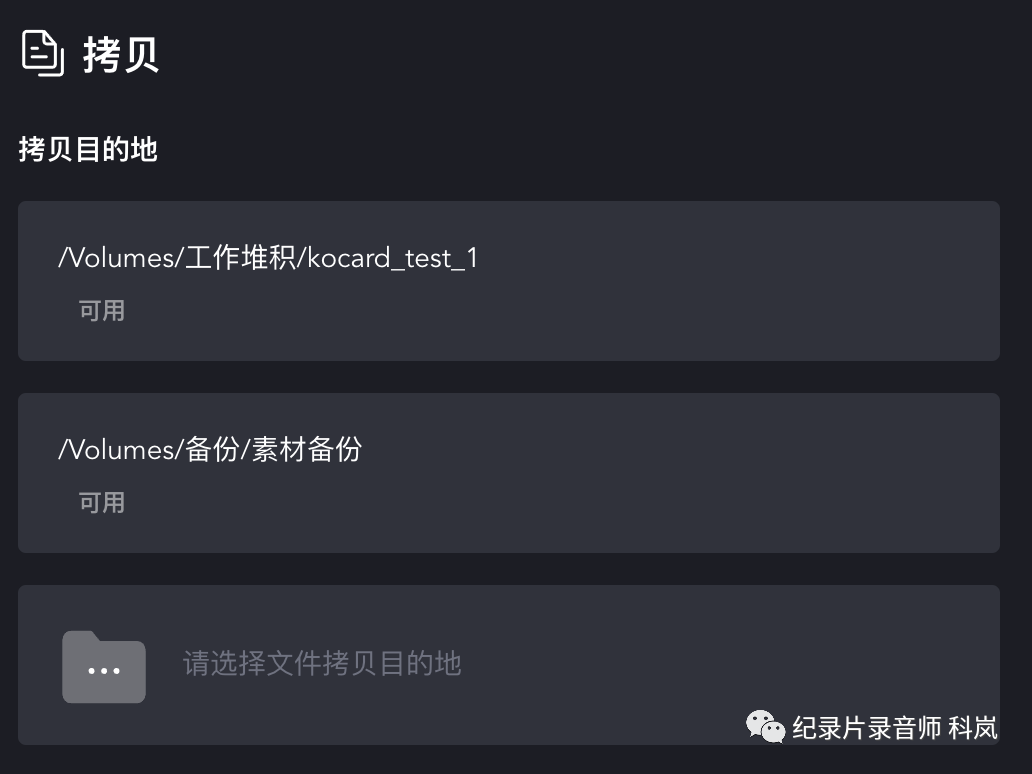
拷贝目的地,表示的是我们拷贝文件放置的路径。并且我们可以指定多个路径拷贝,拷贝的数据都是从“数据源”中拷贝出来的,这相当于一次操作解决了“主拷贝”和“冗余备份”的需求,同时因为拷贝数据都是从“数据源”得来的,也避免了“主拷贝”影响“冗余备份”的情况发生
拷贝目的地名称,这一栏修改的是我们拷贝地址的文件夹名称,这时就要用到我们上文提到的“标准文件夹结构”了,在这里输入我们相应素材的文件夹名称,卡里的数据会自动拷贝到文件夹中,如果没有改文件夹则会自动新建
边上的感叹号中详细的讲述了它的创建策略:
支持修改拷贝目的地文件夹名称,数据源为“素材卡或单文件夹”时修改后将以新名称保存,数据源为“单文件、多文件、多文件夹”时修改后将以新名称新建上层文件夹保存
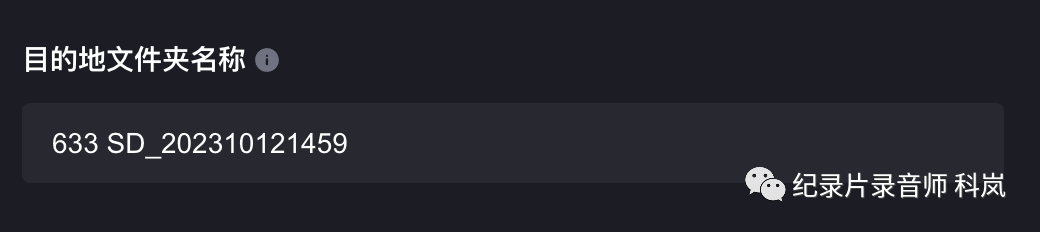
ps:这个是我专门截取的错误示范,kocard 的文件夹名称中不能含有空格和%¥#等符号,请大家结合上文使用(_)下划线连接文本

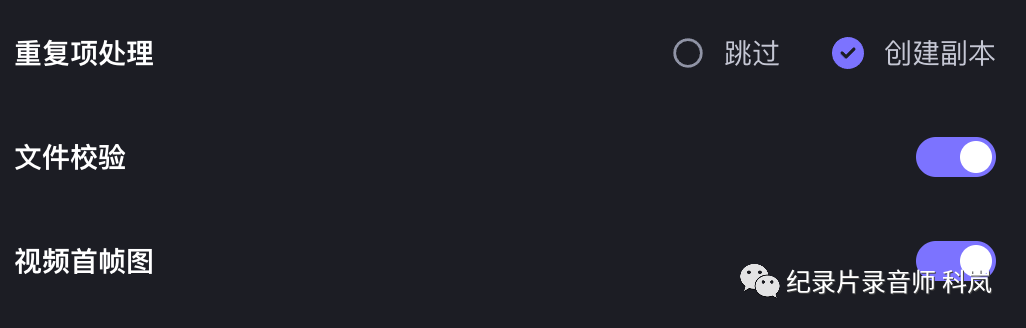
重复项处理,如果目标文件夹中出现和“数据源”中重名的文件,kocard 将会依据选项进行“跳过”或者“创建副本”
文件校验,开启后 kocard 将会在一个拷贝任务完成之后进行哈希校验,这将会消耗一定的时间,如果在极端条件下需要快速的更换数据卡,可以关闭此项。但是非常不建议关闭,因为拷贝软件安全性的最大保障就是哈希校验。
视频首帧图,会在任务开始前自动截取文件首帧画面,主要用于拷贝报告的出具,这也会消耗一定的时间,但不多。如果着急的情况下可以不勾选,但是会导致拷贝报告中没有相应的首帧图片,还望知悉
转码功能默认是关闭的,他可以在拷贝和校验完成之后自动将素材进行转码并存放在指定位置,这个功能有助于缩短我们后期的代理制作时间。
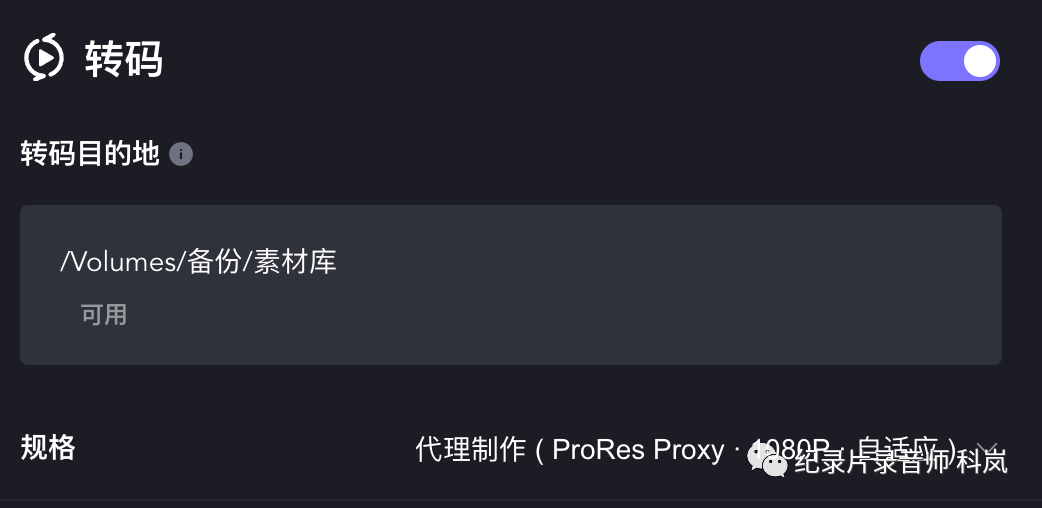
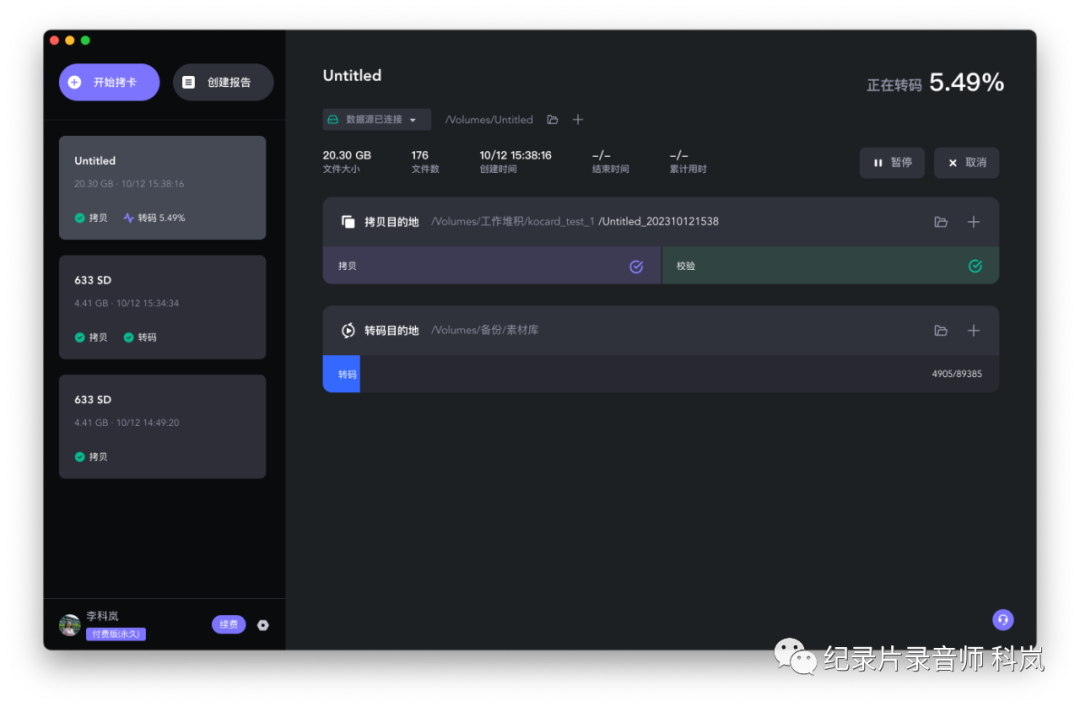
并且有三种转码格式的预设,分别对应 proxy 代理制作、原素材HEVC备份和低码流在线预览的需求。
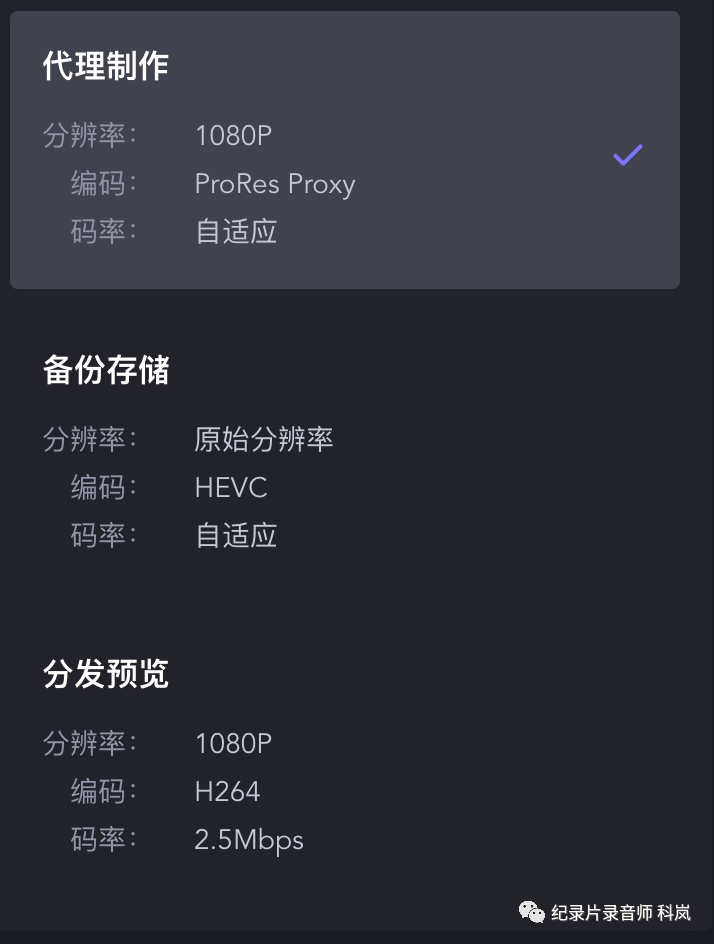
最后我们可以选择将这个拷贝任务存储为默认预设,这样在同一个项目中我们每更换一张卡,就只需要改变目的地文件夹名称就可以了,实现高效拷贝,我们也可以选择当前任务优先执行,插个队,拷贝更重要的素材。


kocard


特色功能
除了上文讲到的转码功能之外,kocard 还有一些让人觉得舒坦的特色功能
kocard


拷贝报告出具

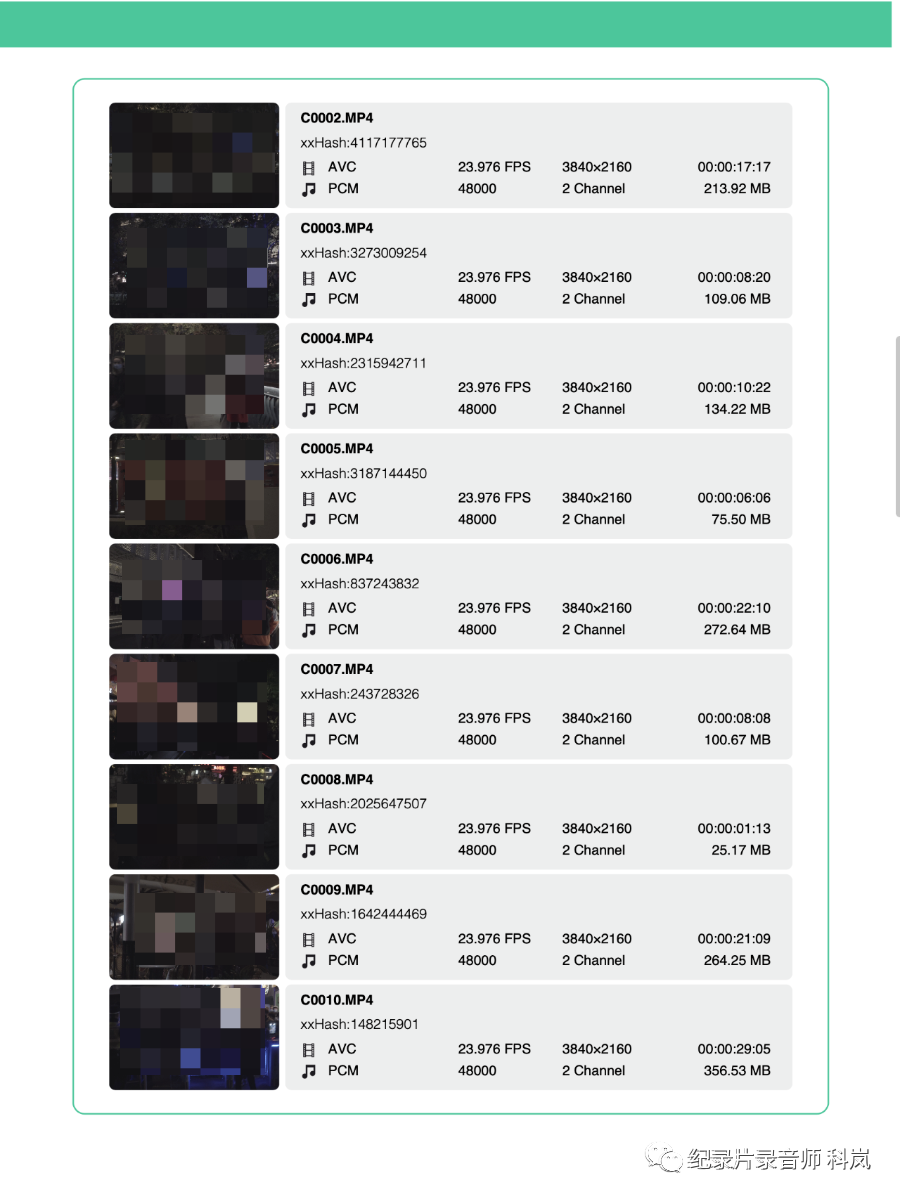
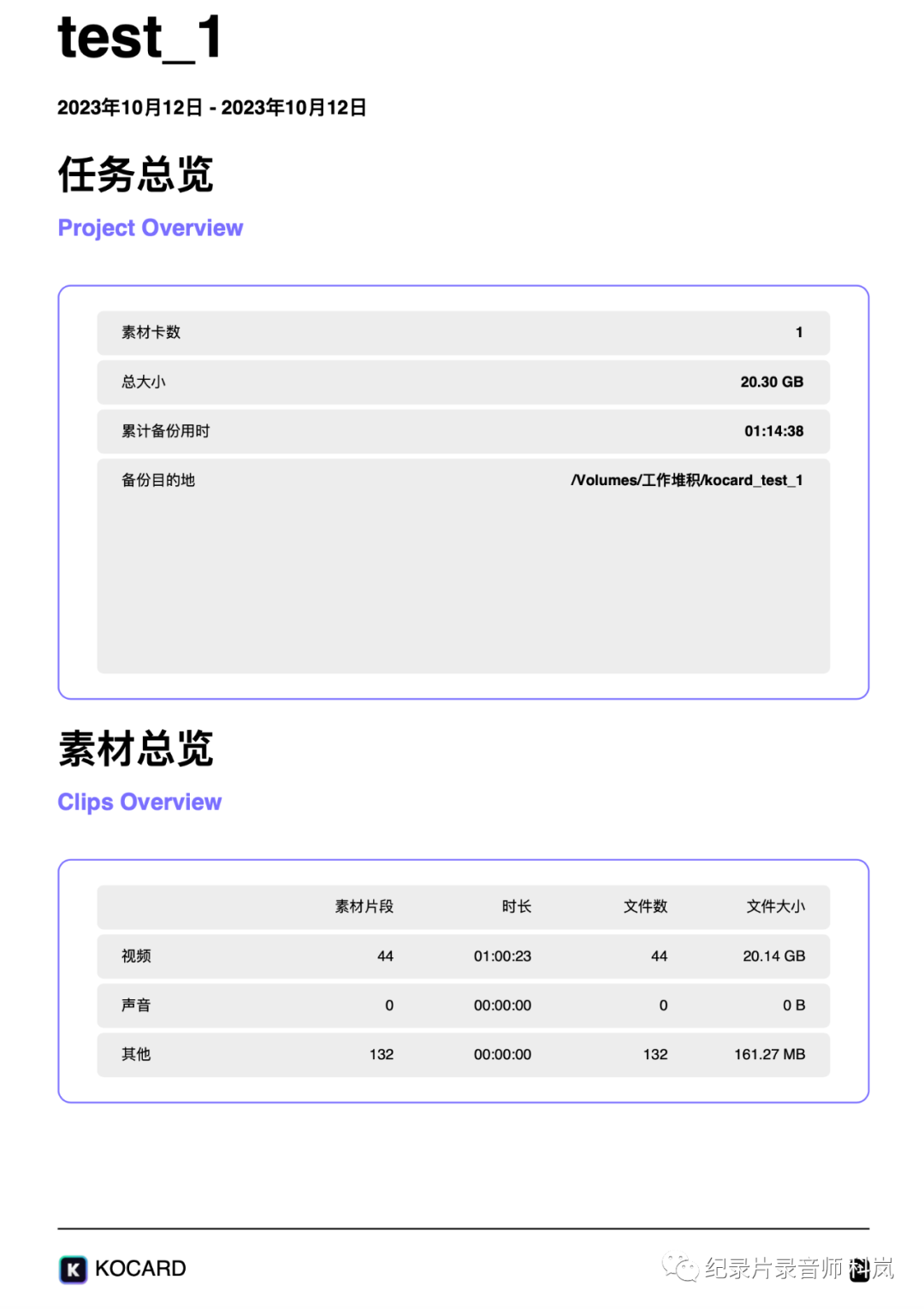
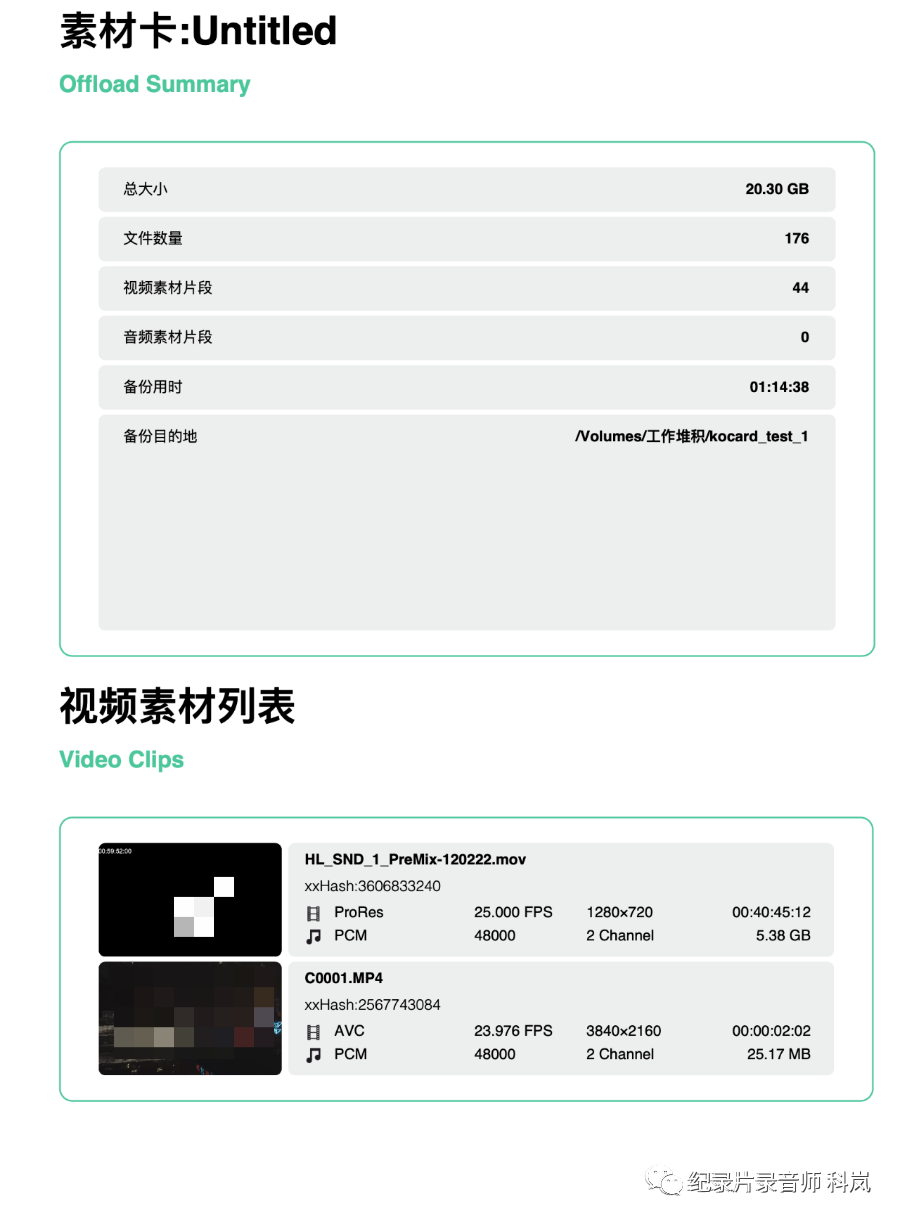
拷贝报告是一份将该“数据源”数据拷贝情况以清晰明了的方式展现的好方法,但是如果不是有专业 DIT 的剧组,很难得到这样的一份报表,kocard 具有自动出具拷贝报告的功能,只要在“创建报告”选项中选择想要出具报告任务,就可以立即得到一份 PDF 的拷贝报告,这非常强大
kocard


拷贝结果提醒

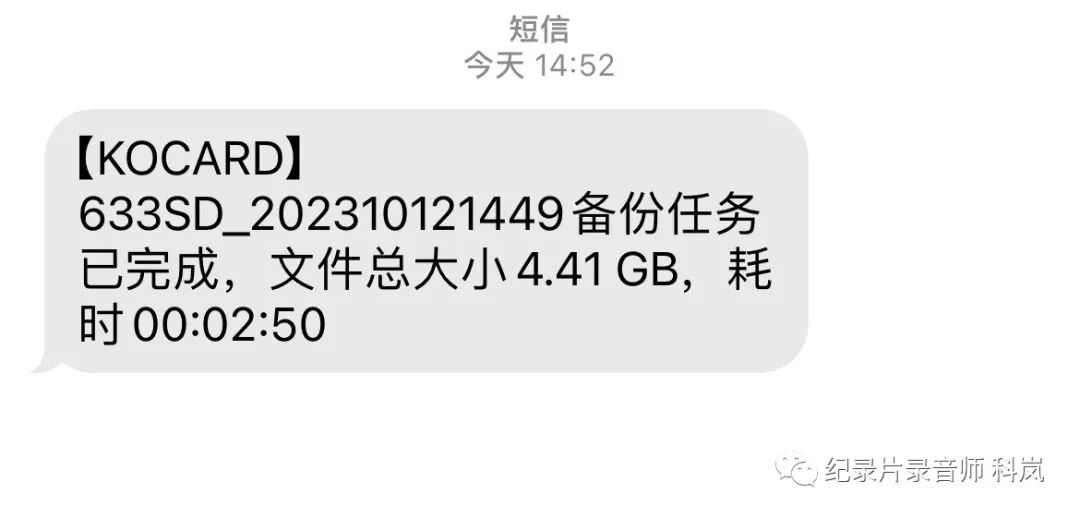
我们可以通过设置在软件中的电话号码和邮箱地址,设置拷贝结构提醒功能,当拷贝任务完成的时候 kocard 会通过短信或者邮件的方式汇报拷贝结构和用时等
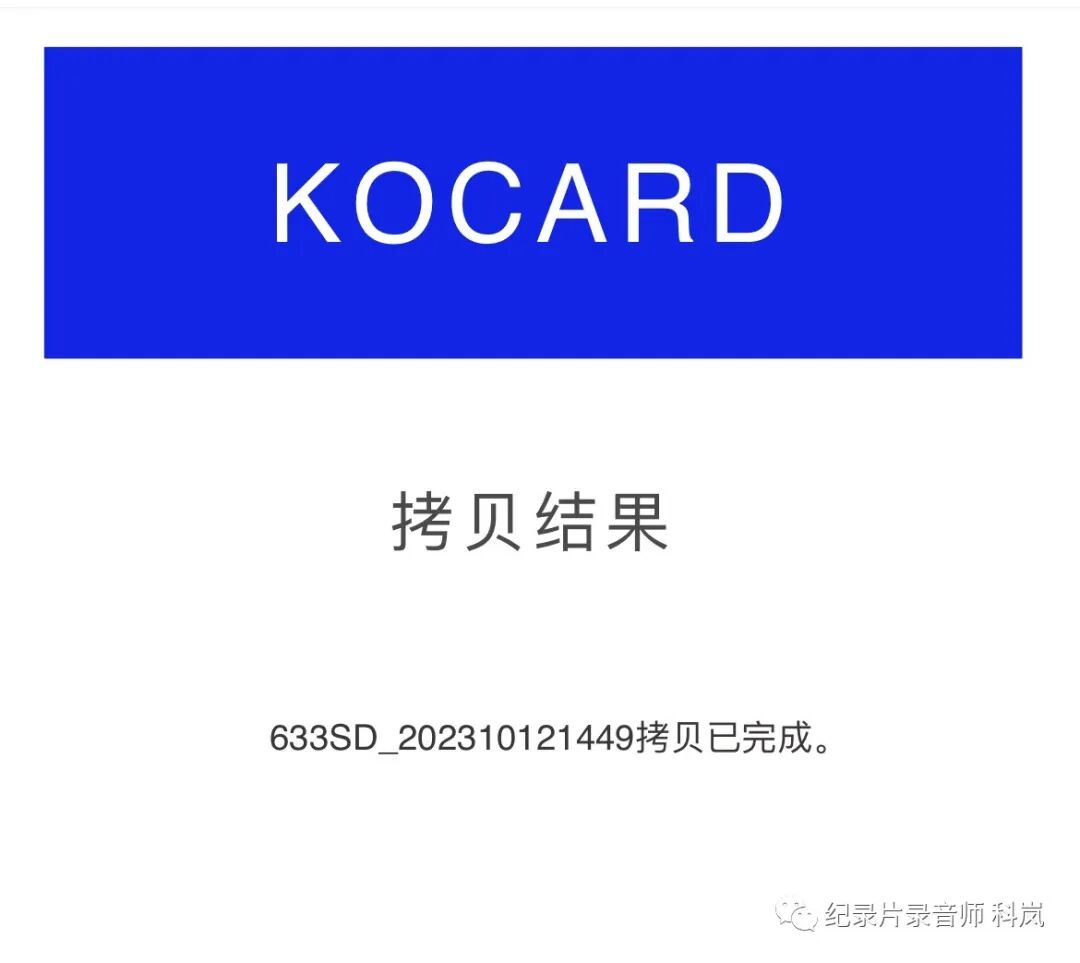
如果设置为短信&邮箱提醒,那么拷贝完成后两者都回收到。
kocard


插队

kocard可以在拷贝任务未完成当数据源意外离线的情况下,保存当前拷贝进度,当数据源重新连接时可继续该拷贝任务。只需要在拷贝的过程中暂停当前任务,就可以更换别的数据卡,开启别的任务,任务完成后,可以更换回之前的数据卡,继续之前的任务,我称之为“插队功能”,这在现场 DIT 调度拷贝任务的时候非常有用。

同时在创建新任务时,勾选“优先执行”,也可以使当前任务“插队”

kocard


测试
kocard 贯彻的精神是“小而美”的大道至简,几乎抛弃了所有繁杂的功能和界面,将所有的能力都用到稳定性和易用性上,所以对他的测试其实没什么特别的就是拷贝,实际测试中我使用 kocard 拷贝了很多次文件,从 20G 到 60G 再到 128G、 250G 、 500G 的单文件和多文件,依次增加,这几次测试中 kocard 从未出现报错、死机、强退等情况。
使用的设备分别是:
kocard:3.0.4
MacBook Pro 15-inch 2018
macOS:Sonoma 14.1
数据源卡:Sandisk V30 64G、 Sandisk V90 256G
NAS:QANP 532XS
NAS硬盘:希捷 8T NAS 专用盘 * 3+希捷 SSD 500G*2(RAID 5)
接口坞:plugable Thunderbolt 3
最后一次 500G 文件拷贝一次性拷贝到 NAS 和本地上,我是一边拷贝一遍写着这篇文章,全程没有出现过任何问题,由于 NAS 的传输速率有限,所以我发现 kocard 还会匹配不同地址的拷贝速率,让两者几乎是一样的。这样更有助于稳定性,所以要最终的拷贝速率关系到目标地址中速率最慢的那个设备,“水桶效应”诚不欺我。
所以再拷贝工作中要选择合适的读卡器、阵列等设备,以匹配拷贝速率,后来我和 kocard 的技术人员沟通,他们表示因为多地址拷贝是同时写入的,所以为了不占用过大的内存以求稳定,所以匹配速率是必须的。

kocard


价格
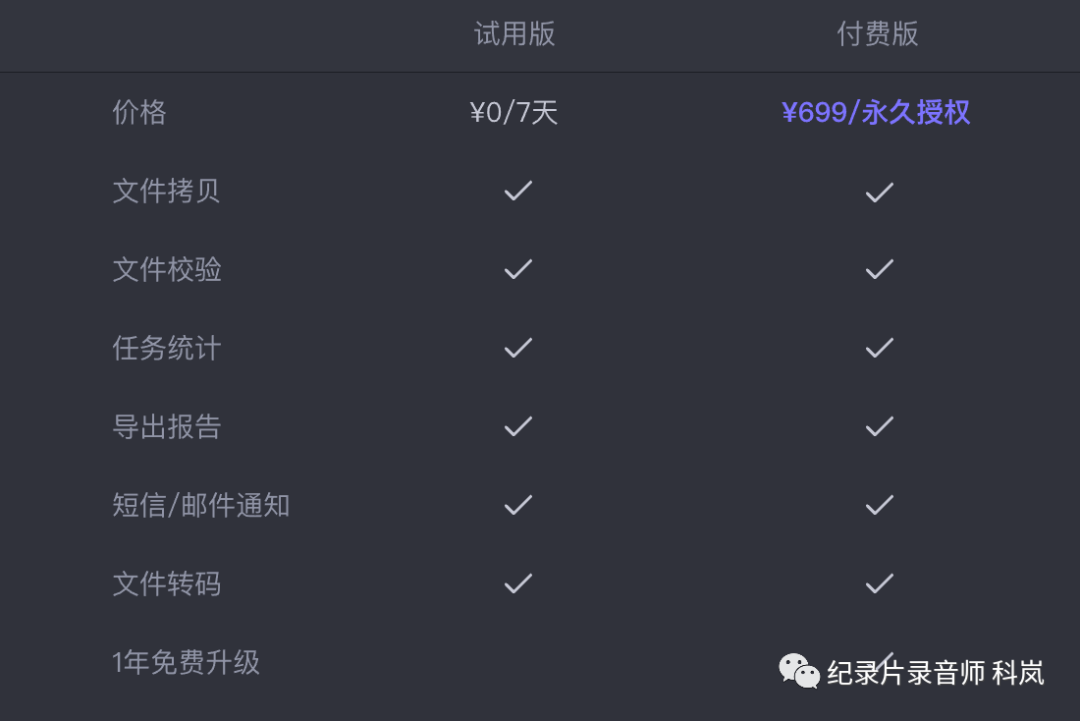
kocard 目前支持免费下载,并试用 7天,在这七天内所有功能都和付费版一致,试用期过后可以选择购买的方式继续使用。
下载地址和官方微信如下:
kocard 官方网站:https://www.kocard.net/
官方企业微信:

特别注意:
kocard 提供了一些购买优惠券
如果试用 kocard 感觉还不错的朋友可以
私信询问!

kocard


总结
随着多机位、大格式、更好的设备与分辨率的普及,拷贝数据的工作需要变得精细化、专业化,以往的复制粘贴的方法已经无法满足庞大数据的拷贝和备份需求,同时由于复制粘贴没有可靠的校验方式,所以数据拷贝的结果无从得知,为了回到机房不会瞬间石化,我建议大家都选择有可靠校验方法的拷贝软件来辅助完成数据的拷贝工作。
kocard,作为一款国产软件,在技术支持、反馈处理、更新进度上都是最适合国内创作者的选择之一,其价格也属于适中的档位,换言之一个完全免费的软件我很难看到他的盈利点在哪里,所以他的服务年限、更新计划、支持情况都难以预计。收费反而让人安心一点。
目前我已经推荐给我参与工作的两个纪录长片导演,在我们的项目里使用 kocard 软件,后续我会持续更新和分享 kocard 在项目使用中的情况。

——The End——